ภาพหน้าจอในคู่มือเป็นตัวอย่าง ข้อมูลร้าน เมนู และตัวเลขเป็นข้อมูลสมมติ · ตอนนี้ในพื้นที่ยังไม่มีไรเดอร์ หน้าร้านจะซ่อนปุ่มเรียกไรเดอร์ให้เอง
1สมัครร้านค้าและเข้าสู่ระบบ
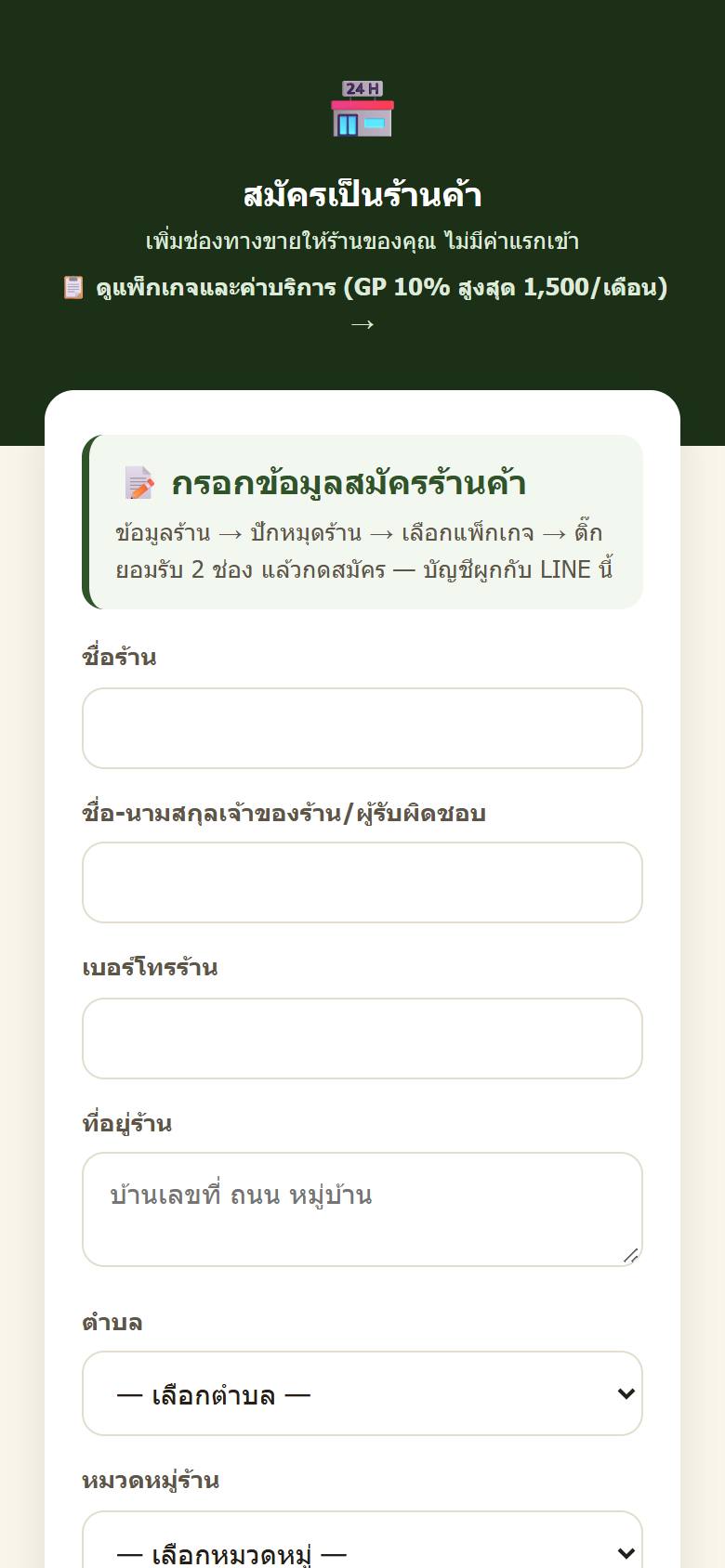
- เพิ่มเพื่อน LINE @khuntanonline แล้วกดเมนู เปิดร้านกับเรา (หรือพิมพ์ ร้าน) → กดปุ่ม 🏪 สมัครเปิดร้าน ใต้ข้อความ ระบบส่งการ์ด "🏪 สมัครเปิดร้าน" (บอกสิ่งที่ต้องเตรียม: ชื่อร้าน · เลขพร้อมเพย์ร้าน · ตำแหน่งร้าน · เบอร์โทร) + รูปแพ็กเกจ → กดปุ่มเขียว 📝 เปิดฟอร์มสมัครร้าน · พิมพ์ สมัครร้าน ได้การ์ดทันที · ถ้ามีบัญชีลูกค้าอยู่แล้ว สมัครร้านเพิ่มได้ บัญชีเดิมใช้ได้ตามปกติ
- ใช้ LINE ของคนที่ดูมือถือในร้านบ่อยที่สุด (เจ้าของ หรือลูกหลาน) เพราะออเดอร์ใหม่จะเด้งเข้า LINE นั้น
- ในฟอร์มสมัคร กรอกชื่อร้าน ผู้รับผิดชอบ เบอร์โทร ที่อยู่ เลือกตำบลจากรายการ หมวดหมู่ และเลขพร้อมเพย์ร้าน (ลูกค้าจะโอนค่าสินค้าเข้าเลขนี้โดยตรง เงินไม่ผ่านทีมงาน)
- ปักหมุดตำแหน่งร้านให้ตรง (กด GPS ตอนยืนอยู่ในร้าน) ระบบใช้คำนวณค่าส่ง และใช้นำทาง · ไม่มีหมุด ลูกค้าสั่งไม่ได้ · หลังสมัครแล้วร้านแก้หมุดเองไม่ได้ — ถ้าย้ายร้านหรือหมุดผิด พิมพ์ แอดมิน ในแชท LINE แล้วส่งตำแหน่งร้าน (ปุ่ม + → ตำแหน่งที่ตั้ง ใน LINE หรือลิงก์ Google Maps) ทีมงานจะแก้ให้
- กด สมัครร้านค้า (ต้องเลือกแพ็กเกจและติ๊กยอมรับเงื่อนไขแพ็กเกจก่อน) ทีมงานจะติดต่อขอตรวจเอกสารยืนยันตัวตนก่อนอนุมัติ ระหว่างนี้หน้าร้านขึ้นว่า "รอการอนุมัติ" · อนุมัติแล้วร้านได้ LINE ยืนยันแพ็กเกจและวันเริ่มคิดค่าบริการ · ถ้าไม่อนุมัติ ร้านได้ LINE แจ้งเหตุผล แก้ไขแล้วพิมพ์ แอดมิน เพื่อขอพิจารณาใหม่
- ดูแพ็กเกจและค่าบริการก่อนสมัครได้ที่ หน้าแพ็กเกจร้านค้า (GP 10% สูงสุด 1,500 บาท/เดือน หรือเหมาจ่าย 1,500 บาท/เดือน + ร้านแนะนำ)
เข้าสู่ระบบครั้งต่อไป: กดเมนู เปิดร้านกับเรา (ร้านเดิม · เข้าระบบ — หรือพิมพ์ ร้าน) ในแชท LINE แล้วกดปุ่ม เข้าสู่ระบบบัญชีร้านค้า ในการ์ดที่ได้ เข้าหน้าร้านทันที (ใช้ได้ครั้งเดียว ภายใน 10 นาที · เปิดจากไอคอนบนหน้าจอหรือคอมพิวเตอร์ ใส่รหัส 6 หลักสีน้ำเงินใต้ปุ่มที่หน้าเข้าสู่ระบบ) · ระบบจำการเข้าสู่ระบบไว้ 30 วัน นับใหม่ทุกครั้งที่ใช้
2เปิดร้าน และการแจ้งเตือนออเดอร์
- สวิตช์ เปิดรับออเดอร์ ด้านบนหน้าร้าน — ระบบไม่มีตั้งเวลาเปิด-ปิดอัตโนมัติ เริ่มขายกดเปิด เลิกขาย/วันหยุด/ของหมด กดปิด · ปิดแล้วลูกค้าเห็น "ปิดชั่วคราว" และสั่งไม่ได้
ออเดอร์ใหม่เด้งเข้า LINE เป็นการ์ดมีปุ่ม
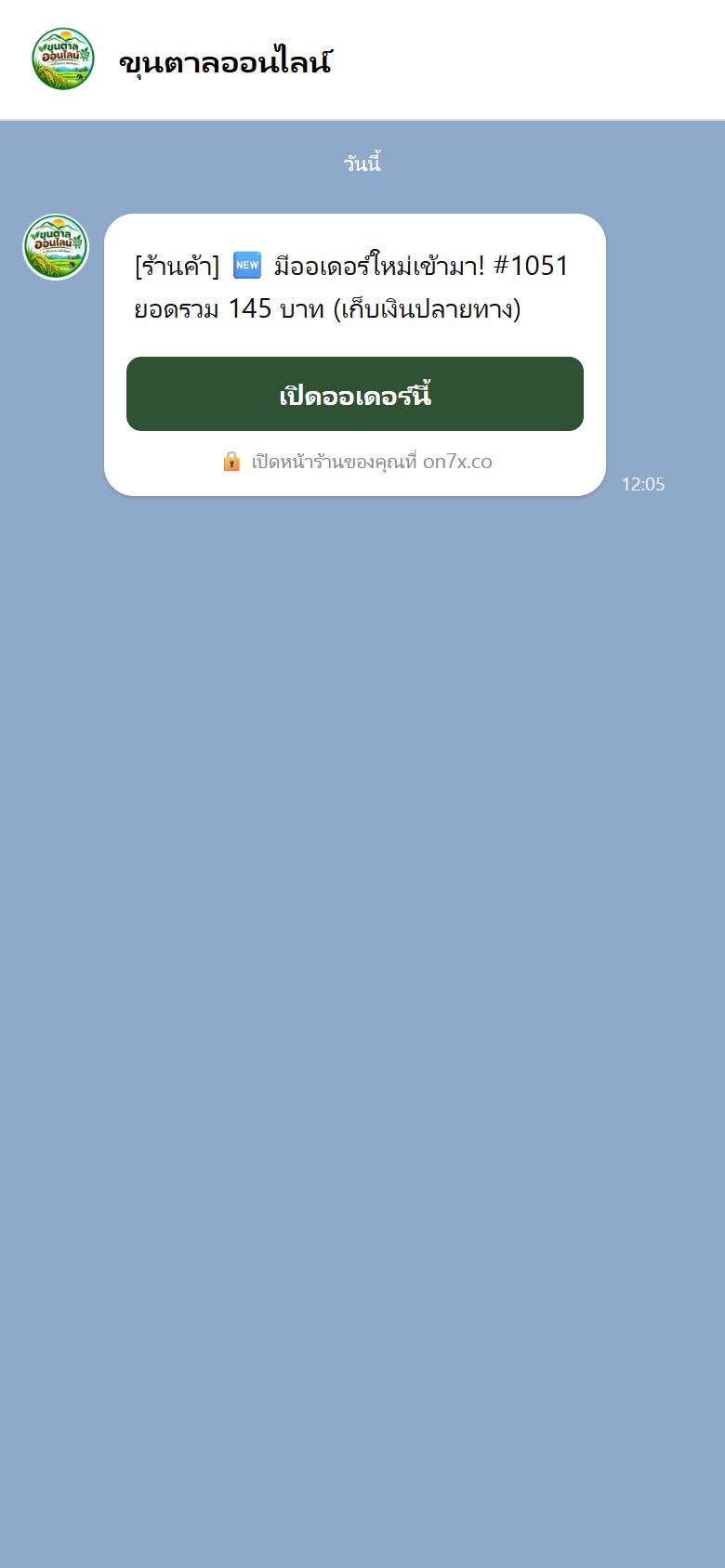
- LINE ขุนตาลออนไลน์ ส่งการ์ด "🆕 มีออเดอร์ใหม่เข้ามา! #เลขออเดอร์ ยอดรวม … (โอนเงิน/เก็บเงินปลายทาง)"
- กดปุ่มเขียว เปิดออเดอร์นี้ → เปิดหน้าร้านตรงที่ออเดอร์นั้น มีกรอบสีเหลืองบอกว่าใบไหน
- ใต้ปุ่มมีบรรทัด "🔒 เปิดหน้าร้านของคุณที่ on7x.co" — ปุ่มนี้พาไปหน้าร้านของเราเองเท่านั้น ไม่ต้องกลัวว่าเป็นลิงก์แปลกปลอม
- ถ้าขึ้นหน้าเข้าสู่ระบบ (เปิดใน LINE ครั้งแรก — LINE เก็บการเข้าสู่ระบบแยกจาก Chrome) พิมพ์ ร้าน ในแชทแล้วกดปุ่มเขียว ระบบพากลับมาที่ออเดอร์เดิมให้
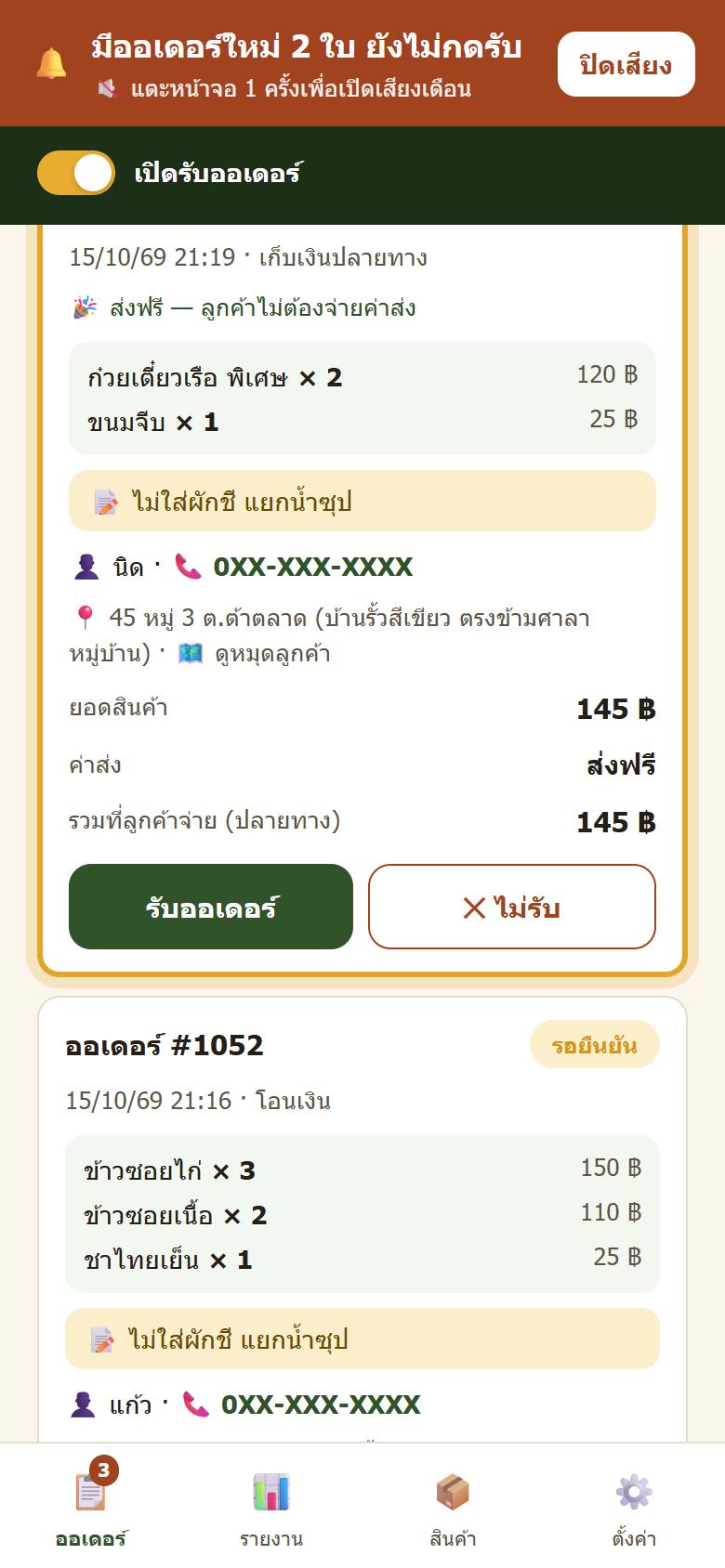
แถบแดง "มีออเดอร์ใหม่ … ใบ ยังไม่กดรับ"
- ขึ้นบนสุดของหน้าออเดอร์ทุกครั้งที่มีออเดอร์ใหม่ที่ยังไม่กดรับ · แตะแถบ = เลื่อนไปที่ออเดอร์ใหม่ใบที่เก่าที่สุด
- เสียงเตือนดังซ้ำทุก 10 วินาที (+ สั่น) จนกว่าจะกดรับหรือไม่รับ · กด ปิดเสียง ถ้าเห็นแล้วแต่ยังรับไม่ได้ (ออเดอร์ใหม่ใบต่อไปจะดังอีก) · พรีออเดอร์ไม่ดัง
- เปิดหน้าใหม่แล้วแถบบอก "🔇 แตะหน้าจอ 1 ครั้งเพื่อเปิดเสียงเตือน" — มือถือไม่ยอมให้เว็บส่งเสียงจนกว่าจะแตะจอสักครั้ง แตะตรงไหนก็ได้
- เปิดหน้าออเดอร์ค้างไว้ จอจะไม่ดับเอง (ขึ้น "🔆 จอจะไม่ดับขณะเปิดหน้านี้") ควรเสียบสายชาร์จไว้ · มือถือบางรุ่นไม่รองรับ
- ระบบเช็คออเดอร์ใหม่ทุก 30 วินาที
- ระบบเตือนทาง LINE เพิ่ม: ออเดอร์ใหม่ไม่กดรับเกิน 10 นาที (เกิน 30 นาที แอดมินโทรตาม) · ส่งเองแล้วยังไม่ปิดงานเกิน 2 ชั่วโมง — ข้อความเตือนถึงร้านมีปุ่ม เปิดออเดอร์นี้ เหมือนกัน
3ตัวช่วยใช้งาน และโหมดตัวใหญ่
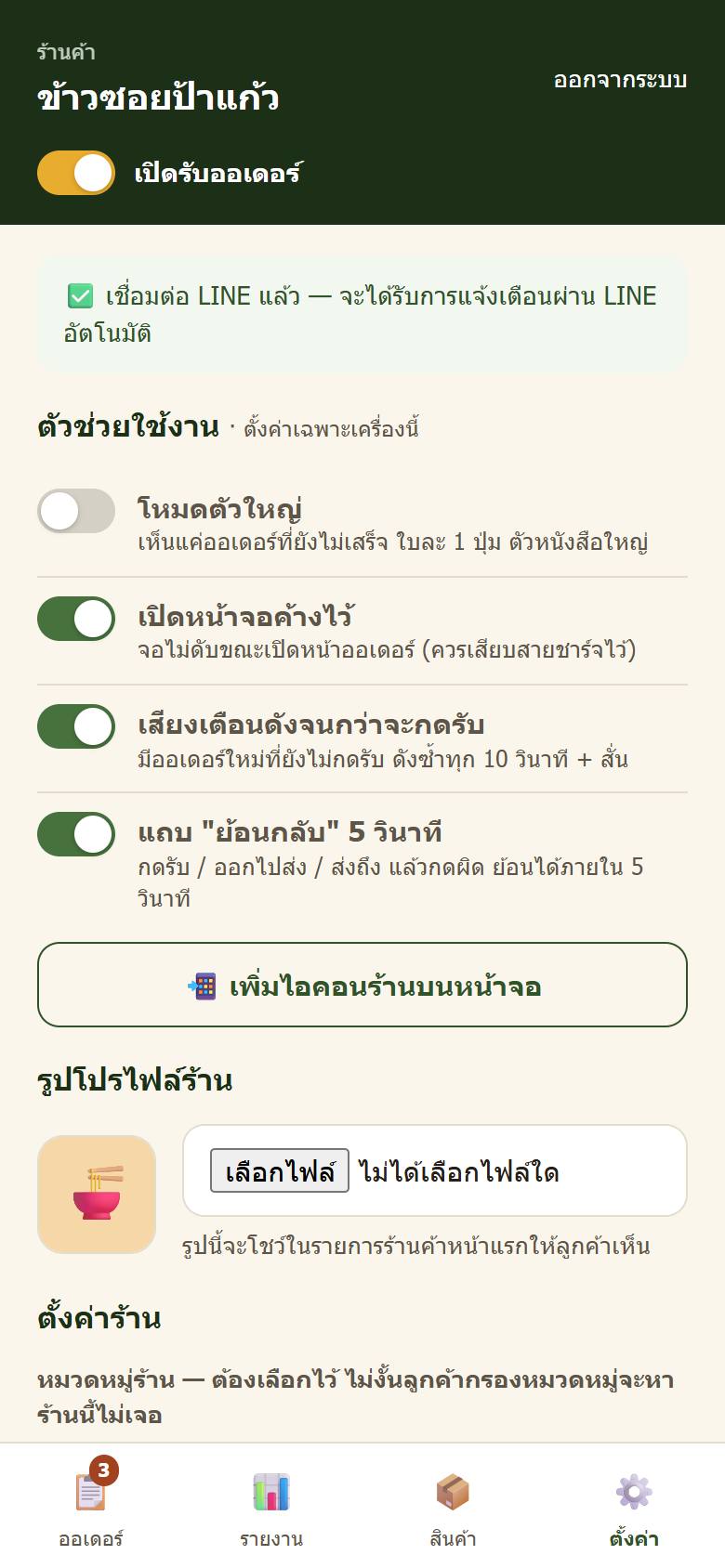
กดเมนู ⚙️ ตั้งค่า → หัวข้อ ตัวช่วยใช้งาน · ตั้งค่าเฉพาะเครื่องนี้ (เปลี่ยนมือถือ ต้องตั้งใหม่ที่เครื่องนั้น — ไม่กระทบตั้งค่าร้าน)
| สวิตช์ | ทำอะไร | เริ่มต้น |
|---|---|---|
| โหมดตัวใหญ่ | หน้าออเดอร์เป็นการ์ดใหญ่ ใบละ 1 ปุ่มหลัก ตัวหนังสือใหญ่ ไม่มีแถบให้เลือก — แนะนำสำหรับผู้สูงอายุ / ใช้มือถือไม่คล่อง | ปิด |
| เปิดหน้าจอค้างไว้ | จอไม่ดับขณะเปิดหน้าออเดอร์ | เปิด |
| เสียงเตือนดังจนกว่าจะกดรับ | ออเดอร์ใหม่ที่ยังไม่กดรับ ดังซ้ำทุก 10 วินาที + สั่น | เปิด |
| แถบ "ย้อนกลับ" 5 วินาที | กดรับ / ออกไปส่ง / ส่งถึง แล้วกดผิด ย้อนได้ภายใน 5 วินาที | เปิด |
ปุ่ม 📲 เพิ่มไอคอนร้านบนหน้าจอ — สร้างไอคอนหน้าร้านไว้บนหน้าจอมือถือ เปิดง่ายเหมือนแอป (ถ้ามือถือไม่ขึ้นหน้าต่างให้เพิ่ม ระบบบอกวิธีกดเอง)
โหมดตัวใหญ่ ใช้อย่างไร
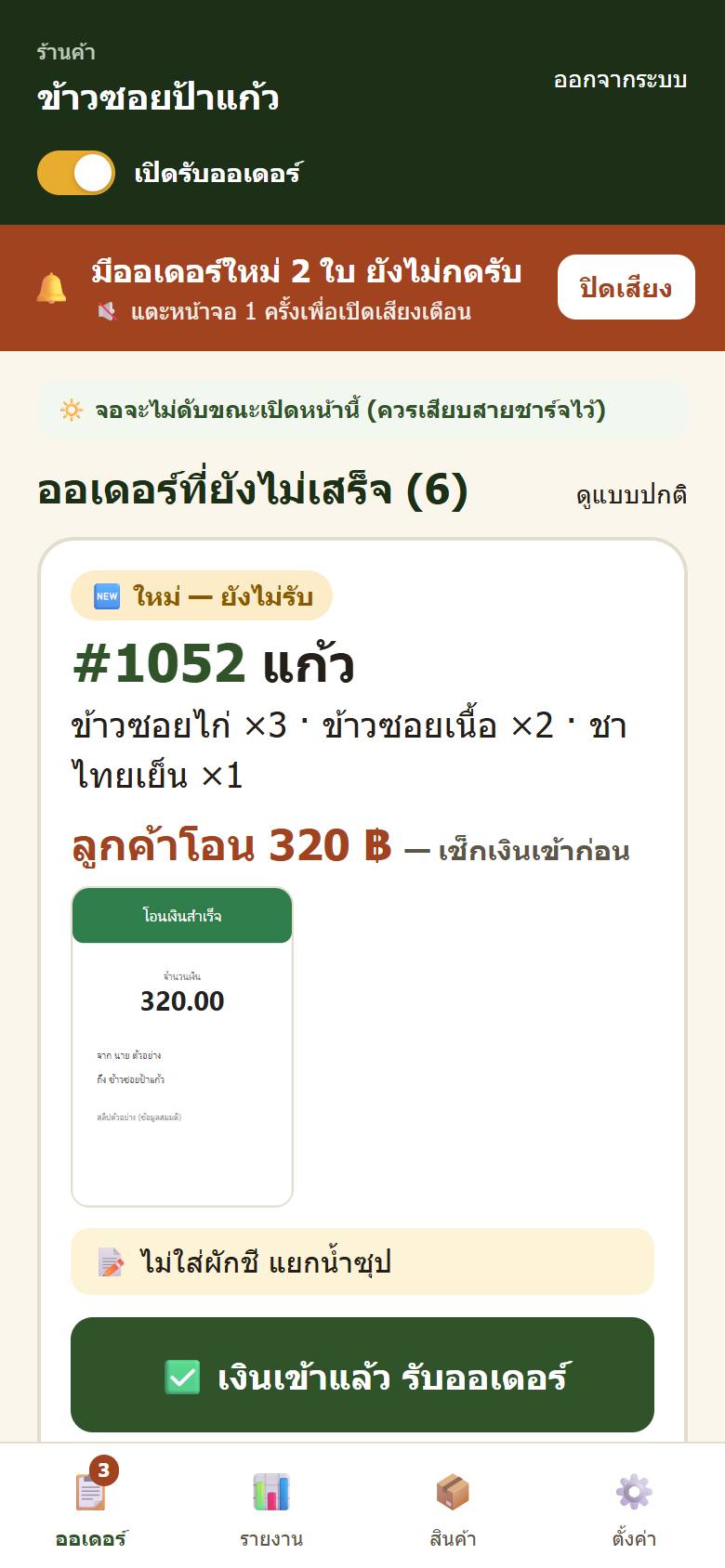
- หน้าออเดอร์แสดง "ออเดอร์ที่ยังไม่เสร็จ" ทุกใบในรายการเดียว — ออเดอร์ใหม่ที่ยังไม่รับอยู่บนสุดเสมอ ตามด้วยใบที่กำลังทำ (เก่าก่อน)
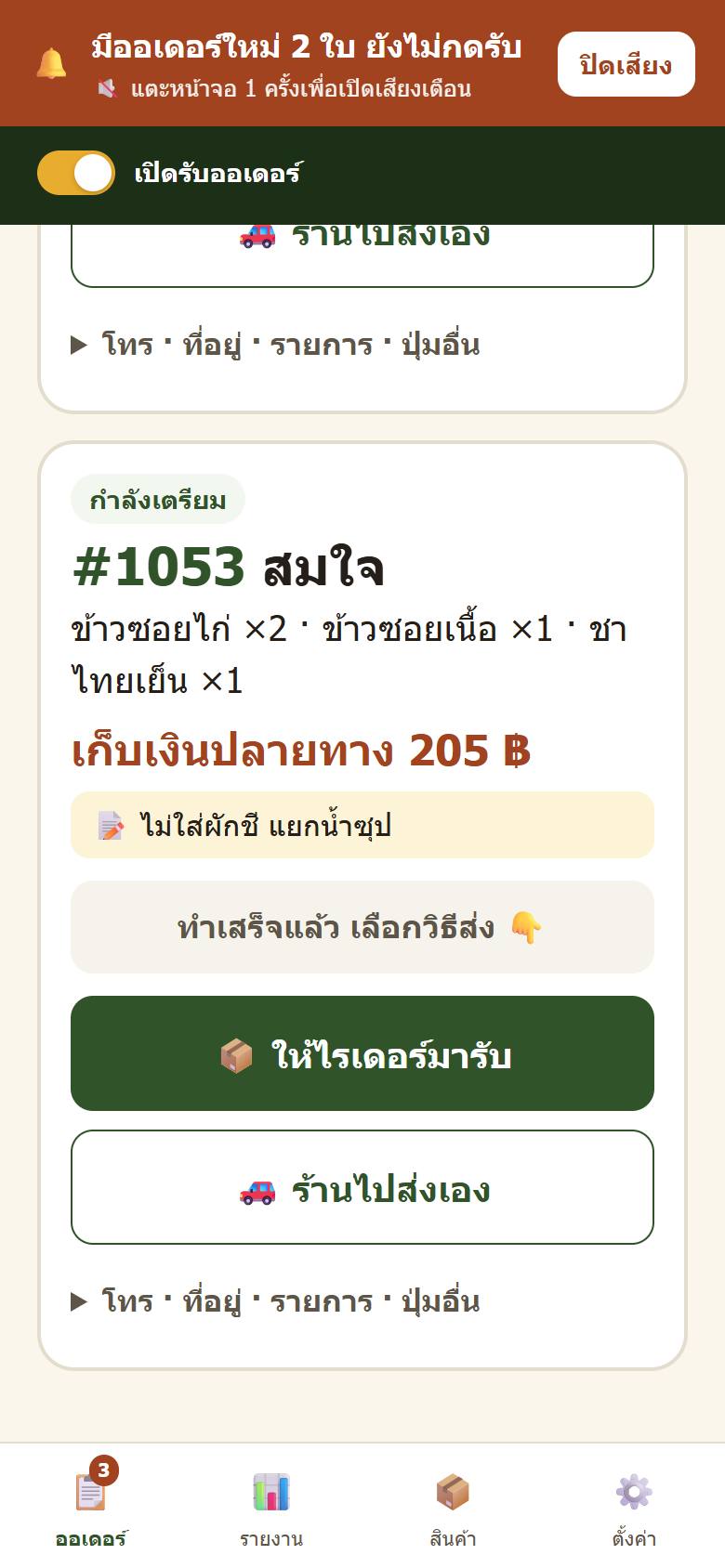
- บนการ์ดมีป้ายบอกสถานะ เช่น "🆕 ใหม่ — ยังไม่รับ" · ชื่อลูกค้า · รายการ · ยอดเงิน (เก็บเงินปลายทาง X ฿ หรือ ✅ โอนแล้ว X ฿ — ไม่ต้องเก็บเงิน) · หมายเหตุ
- กดปุ่มใหญ่ปุ่มเดียว = ขั้นต่อไปของออเดอร์นั้น · ออเดอร์ใหม่มีปุ่ม ✕ ไม่รับออเดอร์นี้ อยู่ใต้ปุ่มรับ (เว้นระยะ กันกดพลาด)
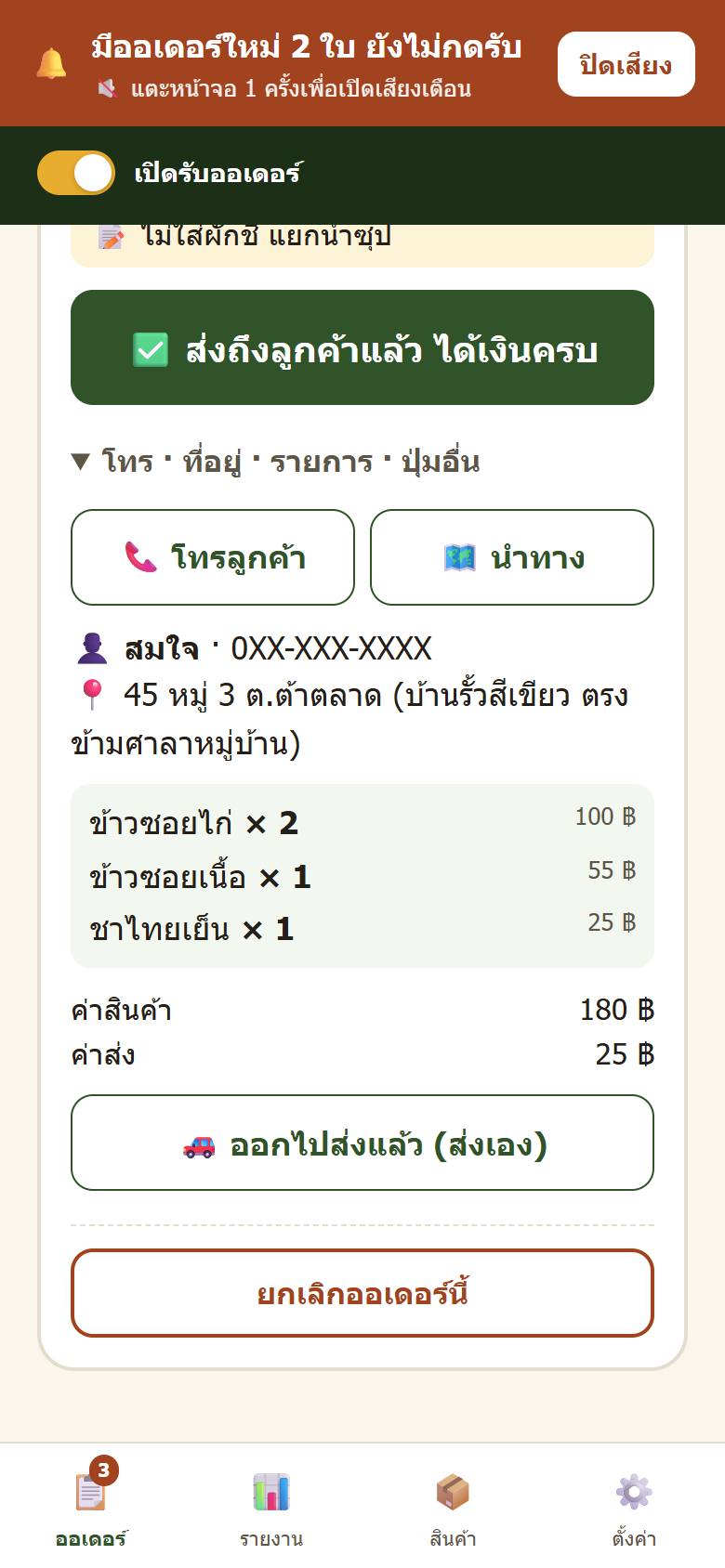
- แตะ "โทร · ที่อยู่ · รายการ · ปุ่มอื่น" ใต้ปุ่มใหญ่ → ปุ่ม 📞 โทรลูกค้า 🗺️ นำทาง ที่อยู่ รายการเต็มพร้อมราคา ปุ่มรอง และยกเลิกออเดอร์ (ล่างสุด ขอบแดง — สำหรับออเดอร์ที่รับไปแล้ว)
- ไม่แสดงออเดอร์ที่เสร็จ/ยกเลิกแล้ว และพรีออเดอร์ของวันอื่น · ต้องการดูแถบเดิม กด ดูแบบปกติ มุมขวาบน (กลับด้วย 🔍 กลับไปโหมดตัวใหญ่)
4ออเดอร์ใหม่: รับ หรือไม่รับ
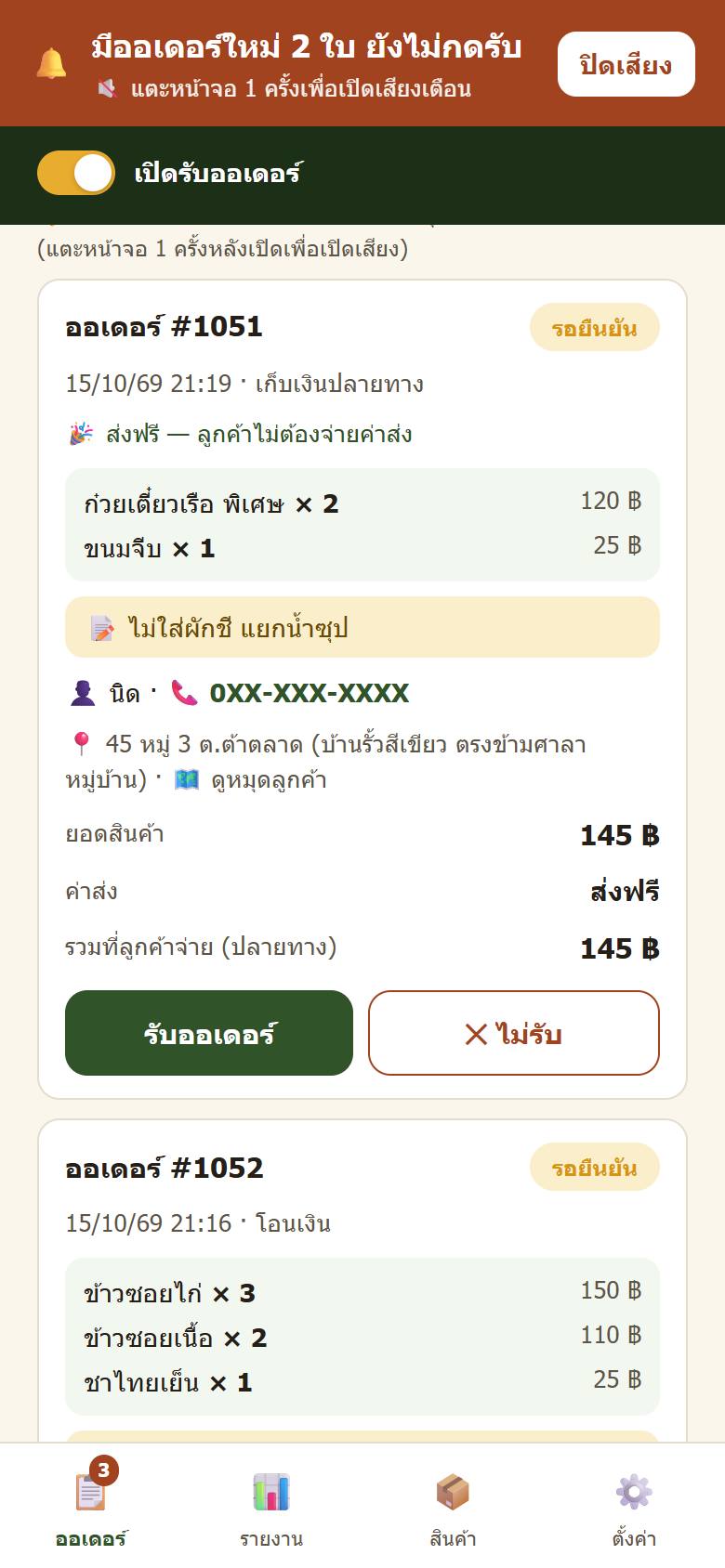
โหมดปกติอยู่ในแถบ 🆕 ใหม่ — การ์ดแสดงรายการอาหาร × จำนวน (พร้อมตัวเลือก เช่น เผ็ด/ขนาด) กรอบ 📝 หมายเหตุของลูกค้า ชื่อลูกค้าพร้อม 📞 โทร ที่อยู่ + ลิงก์ "🗺️ ดูหมุดลูกค้า" และ ยอดสินค้า / ค่าส่ง (ขึ้น "ส่งฟรี" ถ้าร้านออกค่าส่งให้) / ค่าส่งพิเศษ (ถ้ามี) / รวมที่ลูกค้าจ่าย
ออเดอร์เก็บเงินปลายทาง
- กด รับออเดอร์ (โหมดตัวใหญ่: ✅ รับออเดอร์) → ลูกค้าได้ LINE "ร้านยืนยันออเดอร์" · ออเดอร์ย้ายไปแถบ 🍳 กำลังทำ
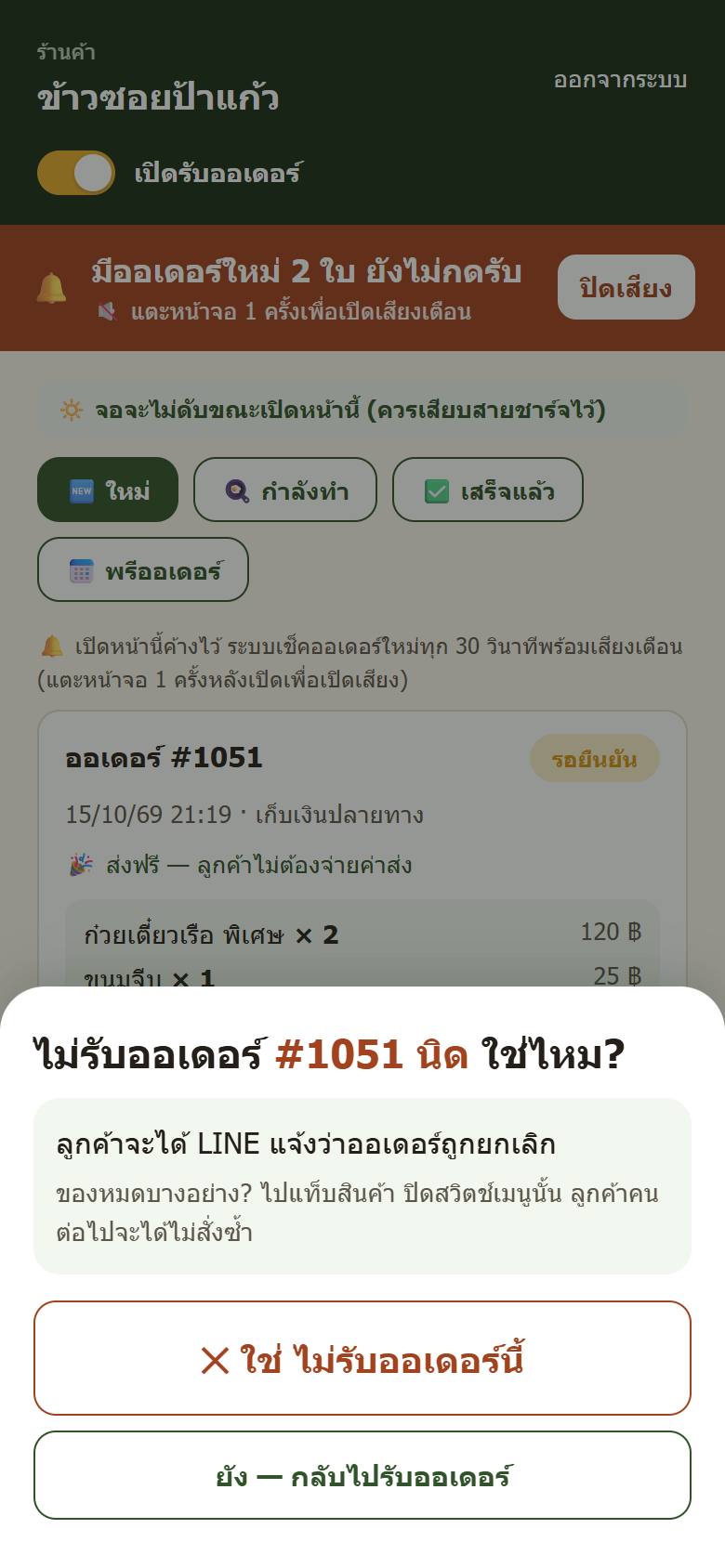
- ทำไม่ได้/ของหมด กด ✕ ไม่รับ (โหมดตัวใหญ่: ✕ ไม่รับออเดอร์นี้) → ขึ้นหน้าต่าง "ไม่รับออเดอร์ #… ใช่ไหม?" → กด ✕ ใช่ ไม่รับออเดอร์นี้ ลูกค้าได้ LINE แจ้งว่าออเดอร์ถูกยกเลิก · กด ยัง — กลับไปรับออเดอร์ ถ้าเปลี่ยนใจ · โทรถามลูกค้าก่อนได้ (เช่น เปลี่ยนเมนู)
- ของหมดบางอย่าง → ไปแท็บ 📦 สินค้า ปิดสวิตช์เมนูนั้น ลูกค้าคนต่อไปจะได้ไม่สั่งซ้ำ
ออเดอร์โอนเงิน
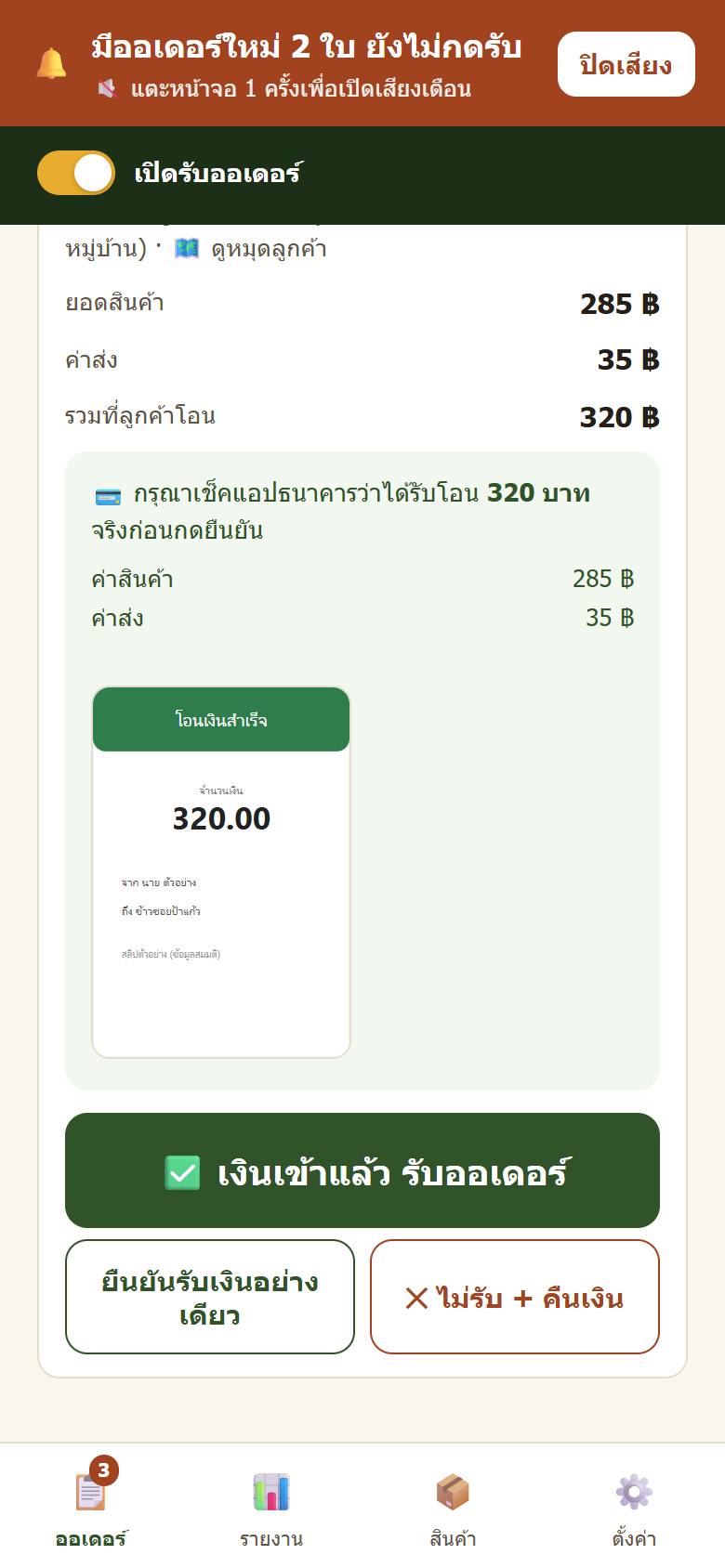
- ดูกล่อง "กรุณาเช็คแอปธนาคารว่าได้รับโอน X บาท จริงก่อนกดยืนยัน" (มีรายละเอียด ค่าสินค้า / ค่าส่ง / ค่าส่งพิเศษ) และสลิปที่ลูกค้าแนบ (แตะเพื่อขยาย)
- เปิดแอปธนาคารของร้าน ตรวจว่าเงินเข้าจริงและยอดตรง
- เงินเข้าแล้ว กด ✅ เงินเข้าแล้ว รับออเดอร์ — ยืนยันรับเงินและรับออเดอร์ในครั้งเดียว ลูกค้าได้ LINE "ร้านยืนยันออเดอร์" ฉบับเดียว
- ปุ่ม ยืนยันรับเงินอย่างเดียว ใช้เมื่อเงินเข้าแล้วแต่ยังไม่แน่ใจว่าทำได้ (ลูกค้าได้ LINE "💰 ร้านยืนยันได้รับเงินโอน" แล้วค่อยกด รับออเดอร์ ทีหลัง)
- รับไม่ได้ กด ✕ ไม่รับ + คืนเงิน (ลูกค้าโอนมาแล้ว ต้องคืนเงิน — ดูหัวข้อ 8) · ถ้าลูกค้ายังไม่ได้แนบสลิป ปุ่มเป็น ✕ ไม่รับ
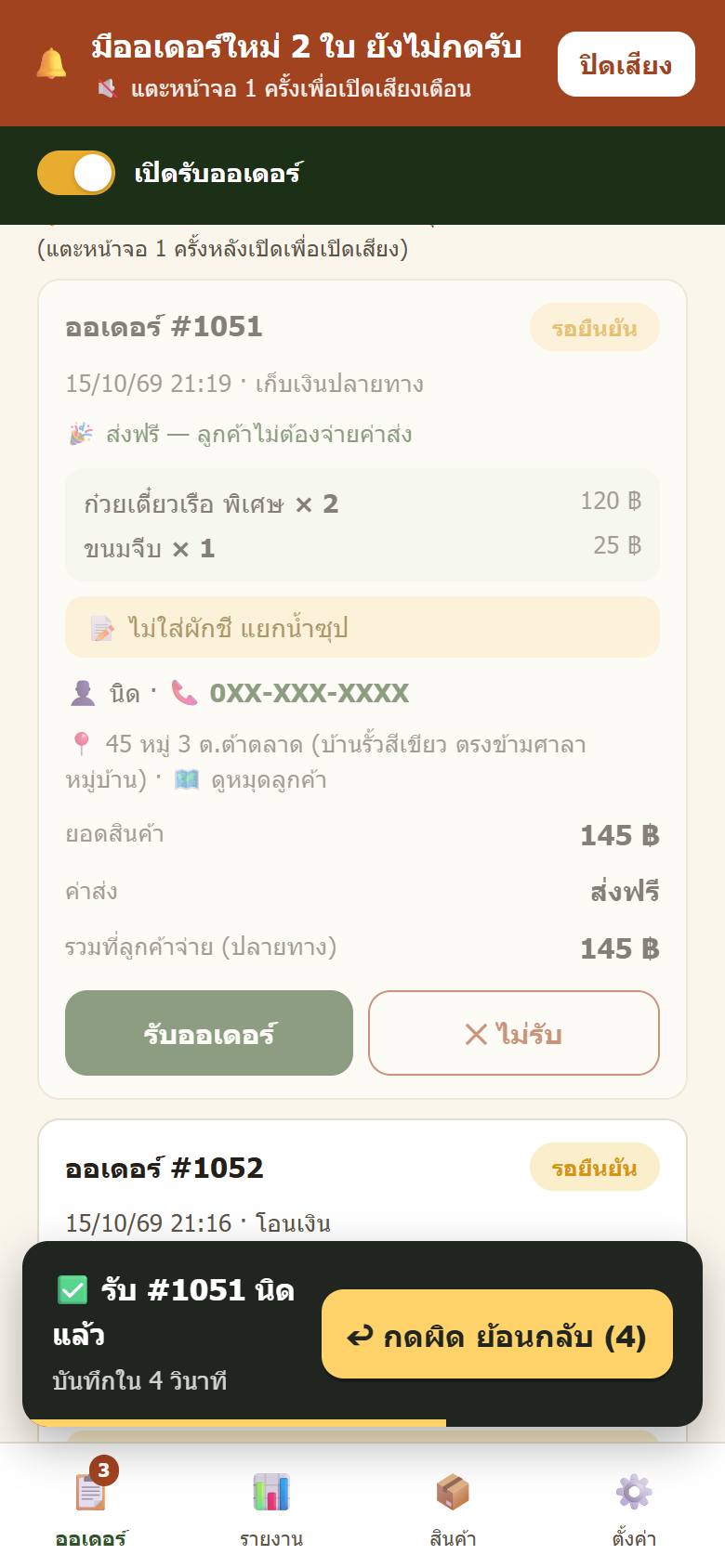
กดผิด? ย้อนได้ 5 วินาที
หลังกดรับออเดอร์ (และปุ่มออกไปส่ง/ส่งถึง) ด้านล่างจอขึ้นแถบดำ "✅ รับ #… แล้ว · บันทึกใน 5 วินาที" พร้อมปุ่มเหลือง ↩ กดผิด ย้อนกลับ (5) — กดภายใน 5 วินาที = ไม่บันทึก ลูกค้าไม่ได้ LINE · ปล่อยไว้ครบ 5 วินาที (หรือสลับไปแอปอื่น) = บันทึกจริง
5ทำเสร็จแล้ว ส่งเอง ปิดงาน
ออเดอร์ที่รับแล้วอยู่ในแถบ 🍳 กำลังทำ · ตอนนี้ในพื้นที่ยังไม่มีไรเดอร์ หน้าร้านซ่อนปุ่ม "ให้ไรเดอร์มารับ" ไว้ (มีข้อความบอก) — ร้านส่งเองทุกออเดอร์ (ต้องเปิด "ร้านส่งเองได้" ไว้ในตั้งค่า ร้านใหม่เปิดให้แล้ว)
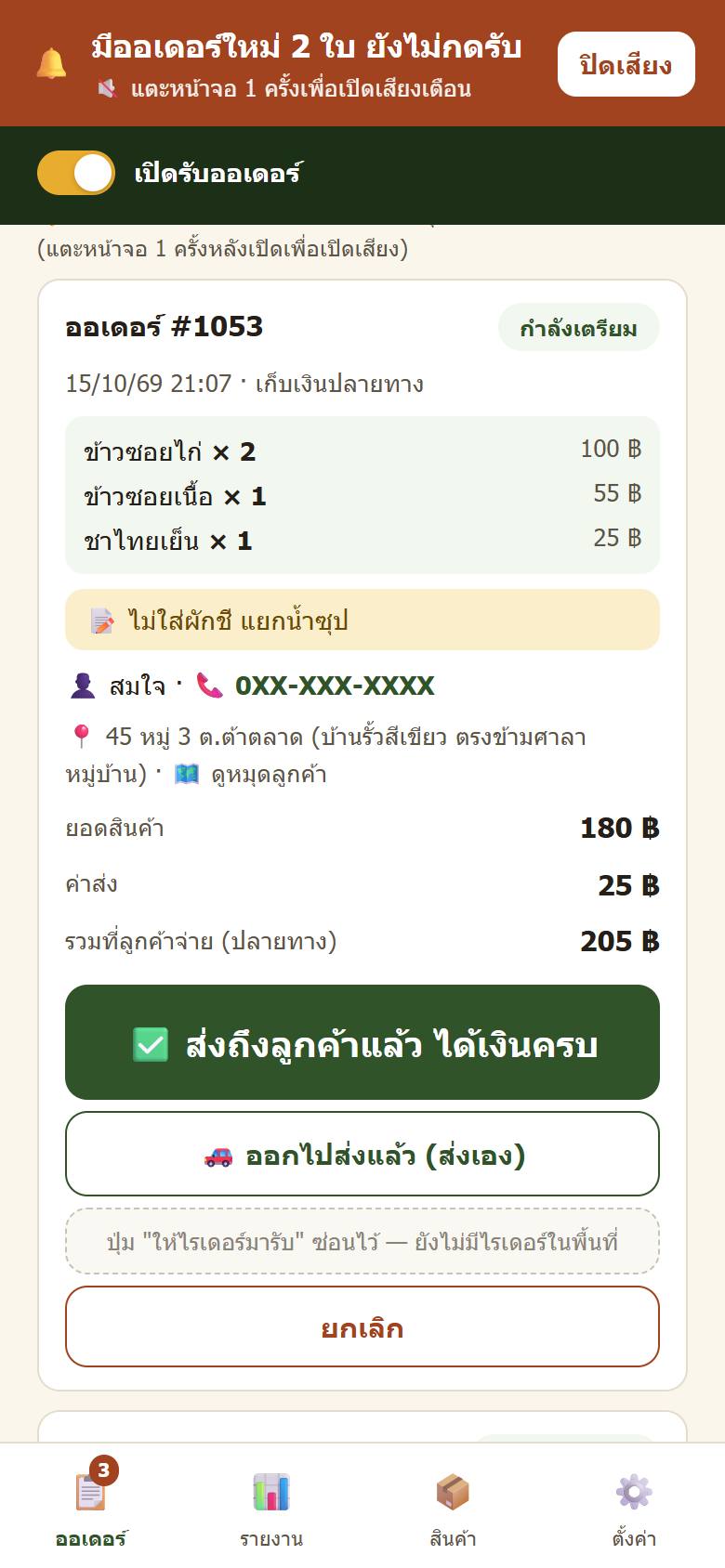
วิธีที่ง่ายที่สุด: กดปุ่มเดียวตอนส่งถึง
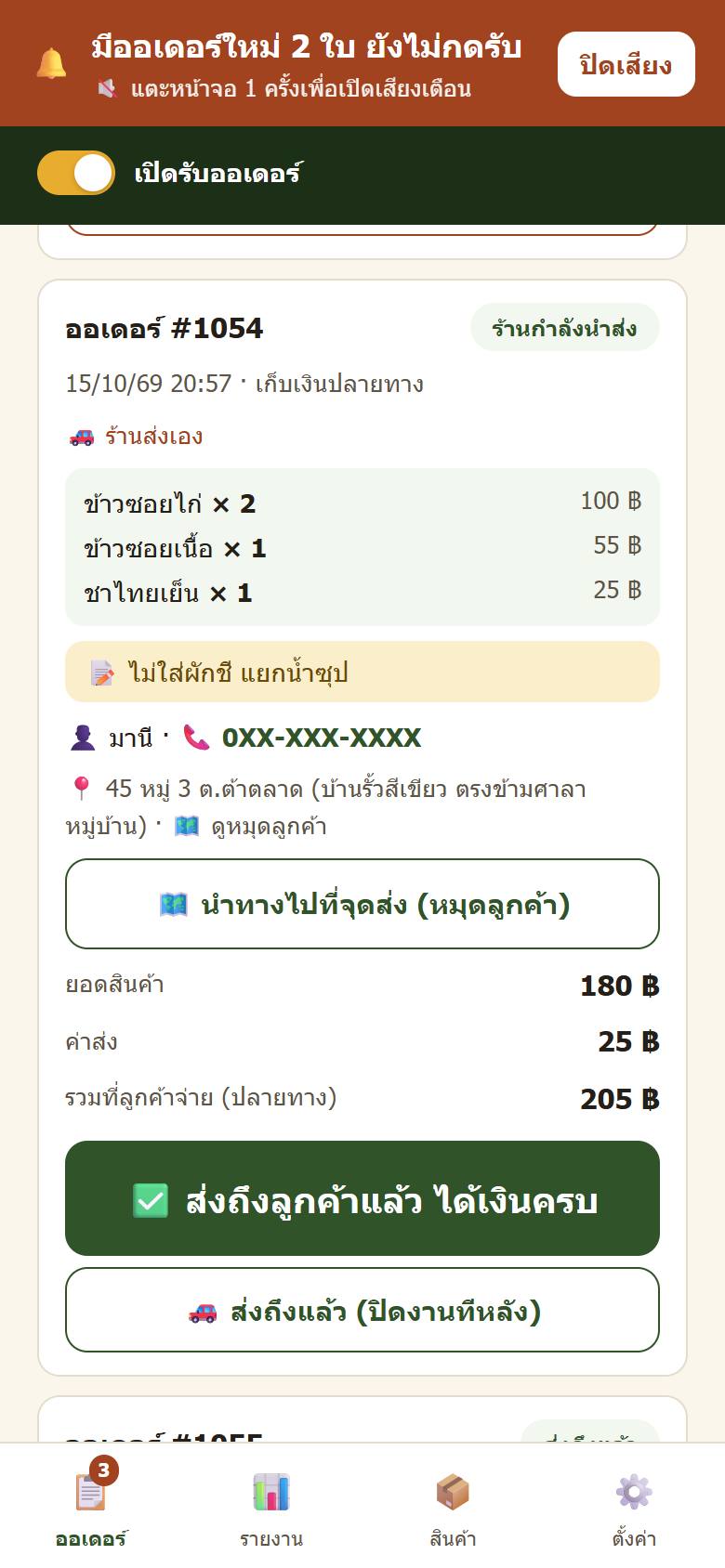
- ทำอาหารเสร็จ ออกไปส่งได้เลย — ที่อยู่ลูกค้าแตะ 🗺️ ดูหมุดลูกค้า (โหมดตัวใหญ่: 🗺️ นำทาง) เปิด Google Maps ไปที่หมุดที่ลูกค้าปักไว้ · โทรถามทาง 📞
- ส่งถึงมือลูกค้าและได้เงินแล้ว กด ✅ ส่งถึงลูกค้าแล้ว ได้เงินครบ
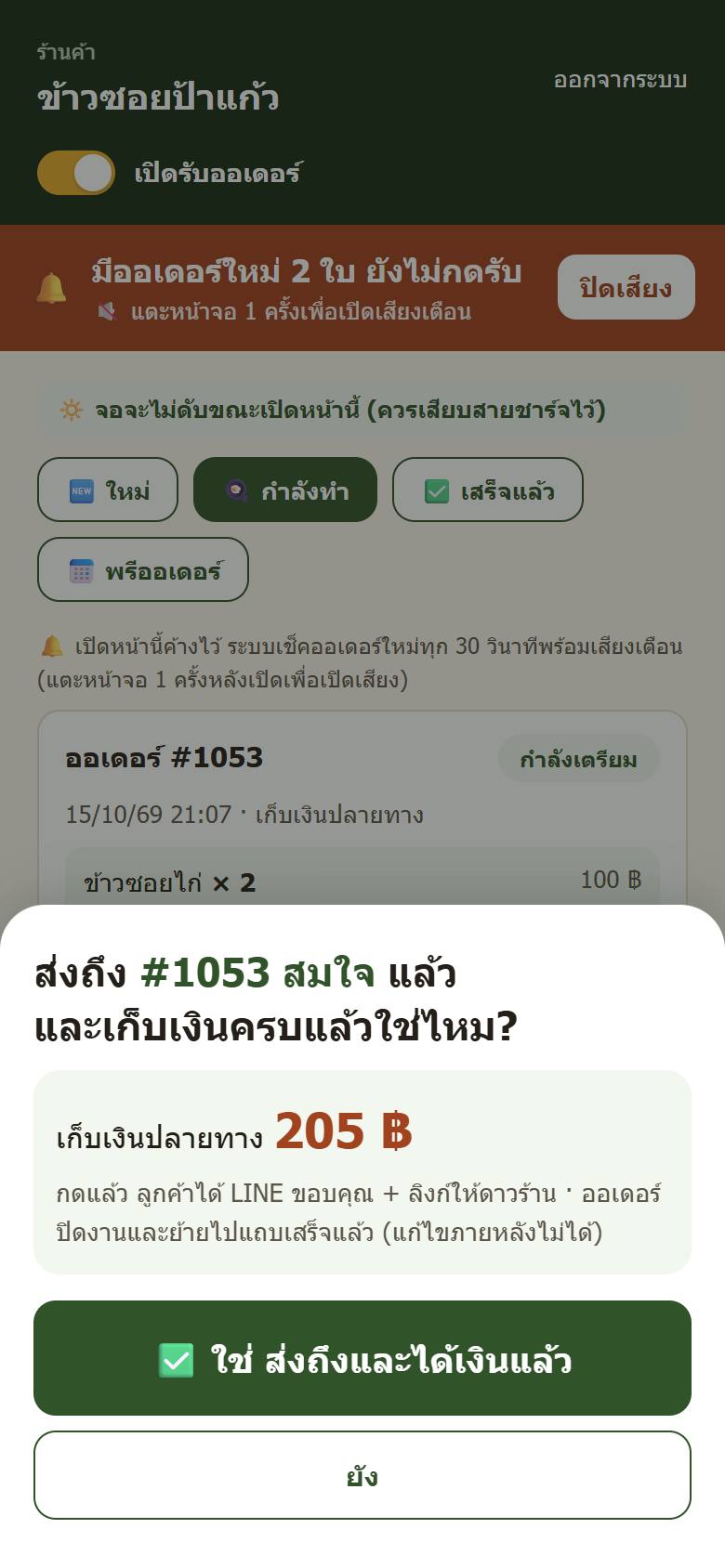
- ขึ้นหน้าต่าง "ส่งถึง #… ชื่อลูกค้า แล้ว และเก็บเงินครบแล้วใช่ไหม? เก็บเงินปลายทาง X ฿" → ยอดตรง กด ✅ ใช่ ส่งถึงและได้เงินแล้ว
- จบ: ลูกค้าได้ LINE ขอบคุณ + ลิงก์ ⭐ ให้คะแนนร้าน · ออเดอร์ปิดงานย้ายไปแถบ ✅ เสร็จแล้ว · ยอดขายขึ้นในรายงาน
ลูกค้าโอนเงินมาแล้ว
ร้านยืนยันเงินเข้าไปตั้งแต่ตอนรับออเดอร์แล้ว ปุ่มจึงเป็น ✅ ส่งถึงลูกค้าแล้ว (ไม่มีคำว่าได้เงินครบ) และหน้าต่างบอก "✅ ลูกค้าโอนแล้ว — ไม่ต้องเก็บเงิน" → กด ✅ ใช่ ส่งถึงแล้ว
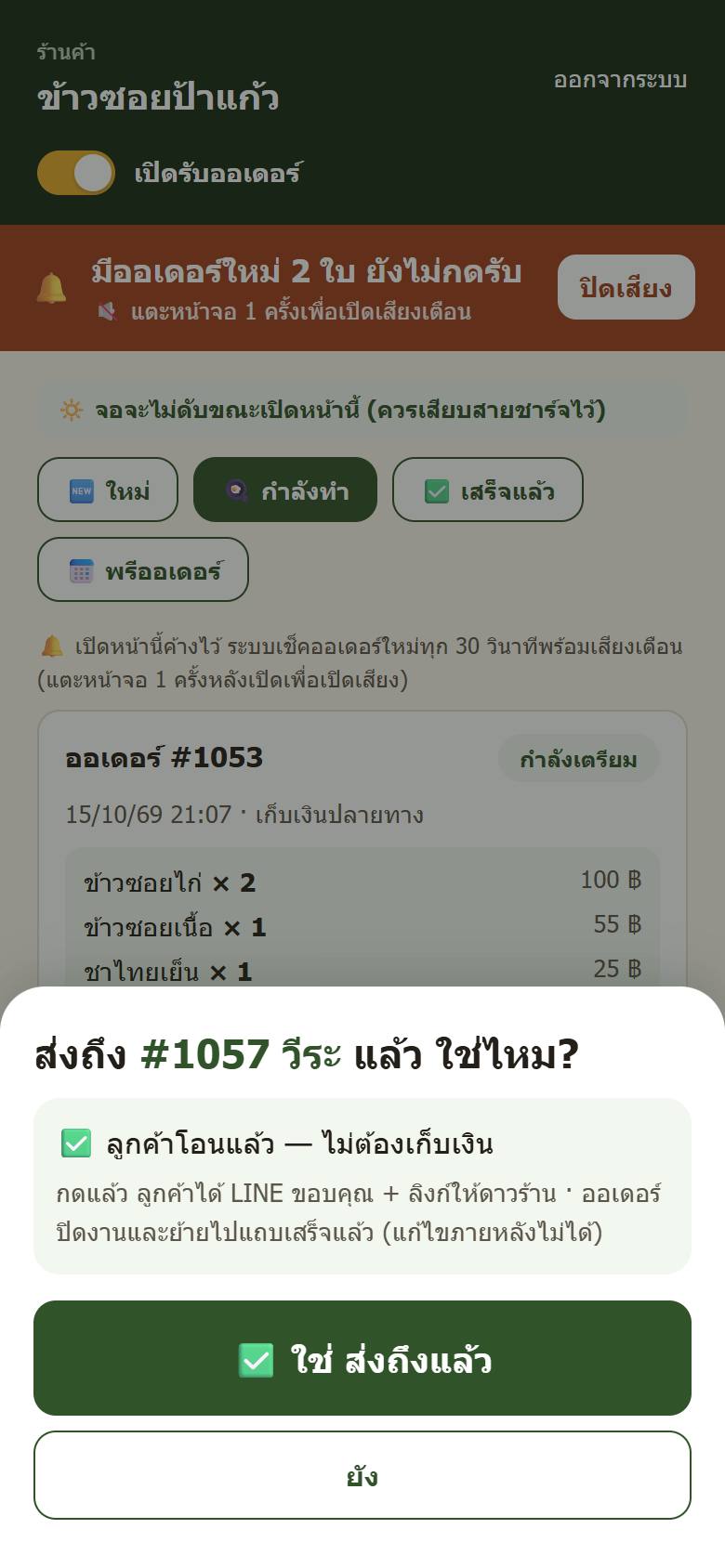
อยากกดทีละขั้น (ไม่บังคับ)
- 🚗 ออกไปส่งแล้ว (ส่งเอง) — ใช้ถ้าอยากจำว่าใบไหนออกไปแล้ว แถบย้อนกลับเตือนยอดที่ต้องเก็บ เช่น "💰 เก็บเงินปลายทาง 205 ฿" (ลูกค้าไม่ได้ LINE ตอนนี้) → การ์ดมีปุ่ม 🗺️ นำทางไปที่จุดส่ง (หมุดลูกค้า)
- 🚗 ส่งถึงแล้ว (ปิดงานทีหลัง) — ส่งถึงแล้วแต่ยังไม่ได้เงิน (เช่น ลูกค้าจะโอนทีหลัง) ลูกค้าได้ LINE "ส่งถึงแล้ว" + ⭐ · ออเดอร์ยังอยู่แถบกำลังทำ
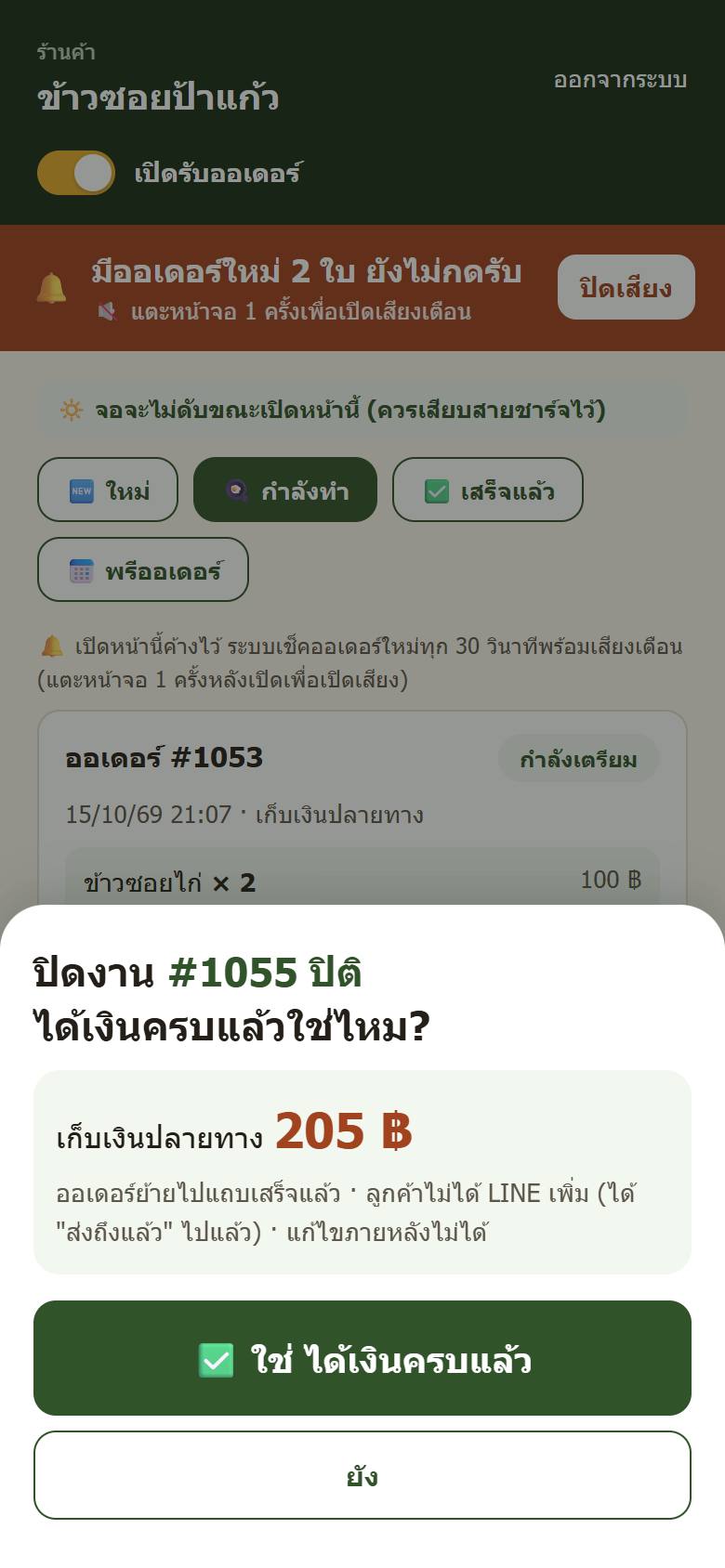
- ได้เงินแล้วค่อยกด ✅ ปิดงาน (เก็บเงินจากลูกค้าเองแล้ว) → หน้าต่าง "ปิดงาน #… ได้เงินครบแล้วใช่ไหม?" พร้อมยอด → ✅ ใช่ ได้เงินครบแล้ว · ออเดอร์โอนเงินเป็น ✅ ปิดงาน (ลูกค้าโอนแล้ว) ไม่ถามยอดซ้ำ (มีแถบย้อนกลับ 5 วินาที)
6เมื่อมีไรเดอร์ในพื้นที่
เมื่อทีมงานอนุมัติไรเดอร์ในโซนของร้านแล้ว เปิดหน้าร้านใหม่ (หรือรีเฟรช) ปุ่มเรียกไรเดอร์จะกลับมาเอง — ร้านเลือกได้ทีละออเดอร์ว่าจะให้ไรเดอร์มารับ หรือส่งเอง
ทำเสร็จแล้ว เลือกวิธีส่ง
- 📦 พร้อมแล้ว — ให้ไรเดอร์มารับ ระบบแจ้งไรเดอร์ทาง LINE ใครกดรับก่อนได้งาน สถานะเปลี่ยนเป็น "ไรเดอร์จองงานแล้ว" ในหน้าแอป (ร้านไม่ได้รับ LINE ตอนไรเดอร์จอง ดูในแอปแทน)
- 🚗 พร้อมแล้ว — ส่งเอง แล้วทำตามหัวข้อ 5 · หรือทางลัด ✅ ส่งเองถึงแล้ว ได้เงินครบ (ทางลัด)
- โหมดตัวใหญ่: การ์ดขึ้น "ทำเสร็จแล้ว เลือกวิธีส่ง 👇" และ 2 ปุ่มใหญ่ 📦 ให้ไรเดอร์มารับ / 🚗 ร้านไปส่งเอง — ระบบจะไม่ปิดงานแบบส่งเองจนกว่าร้านจะเลือก
- ร้านที่ไม่ได้เปิด "ร้านส่งเองได้" มีปุ่มเดียวคือ ของพร้อมแล้ว (เรียกไรเดอร์)
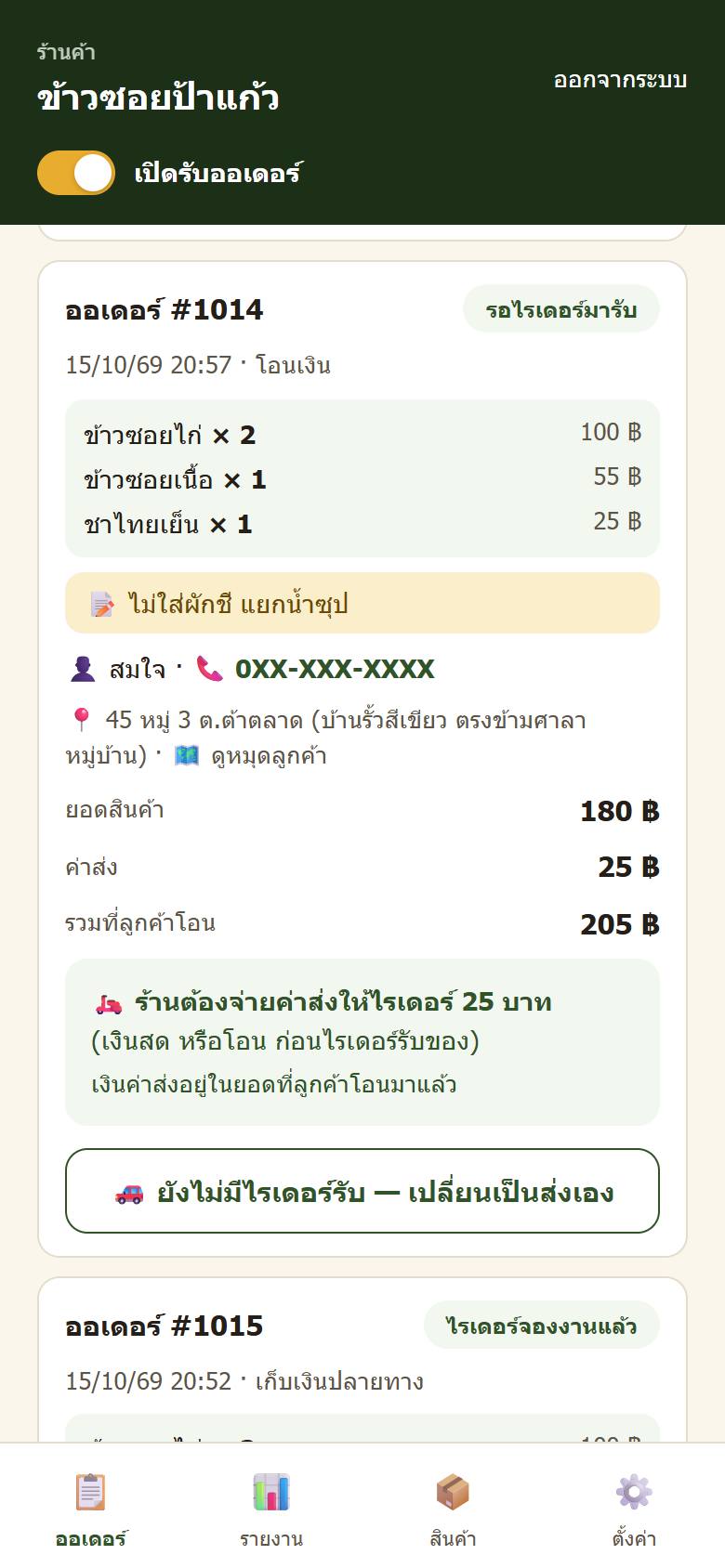
- เปลี่ยนใจได้ก่อนส่ง: เรียกไรเดอร์แล้วยังไม่มีใครจอง กด 🚗 ยังไม่มีไรเดอร์รับ — เปลี่ยนเป็นส่งเอง · เลือกส่งเองแล้วไปไม่ได้ กด 📦 เปลี่ยนเป็นให้ไรเดอร์มารับ (ระบบแจ้งไรเดอร์ใหม่) — ไรเดอร์จองแล้วเปลี่ยนไม่ได้
- ไรเดอร์จองแล้วไม่มา: ครบ 30 นาทีนับจากไรเดอร์จอง การ์ดจะมีปุ่ม 🔄 ไรเดอร์ยังไม่มา — เรียกไรเดอร์ใหม่ → ระบบยกงานออกจากไรเดอร์เดิมและแจ้งไรเดอร์คนอื่นทันที ไรเดอร์เดิมรับงานนี้กลับไม่ได้ (ควรโทรหาไรเดอร์ก่อน) · ออเดอร์โอนเงินที่โอนค่าส่งให้ไรเดอร์เดิมไปแล้ว ให้พิมพ์ แอดมิน ในแชท LINE
- ระบบเตือน: ของพร้อมแล้วยังไม่มีไรเดอร์รับเกิน 15 นาที LINE เตือนร้าน (พิจารณาส่งเอง หรือโทรแจ้งลูกค้า) · พรีออเดอร์ไม่ถูกเตือน
จ่ายค่าส่งให้ไรเดอร์
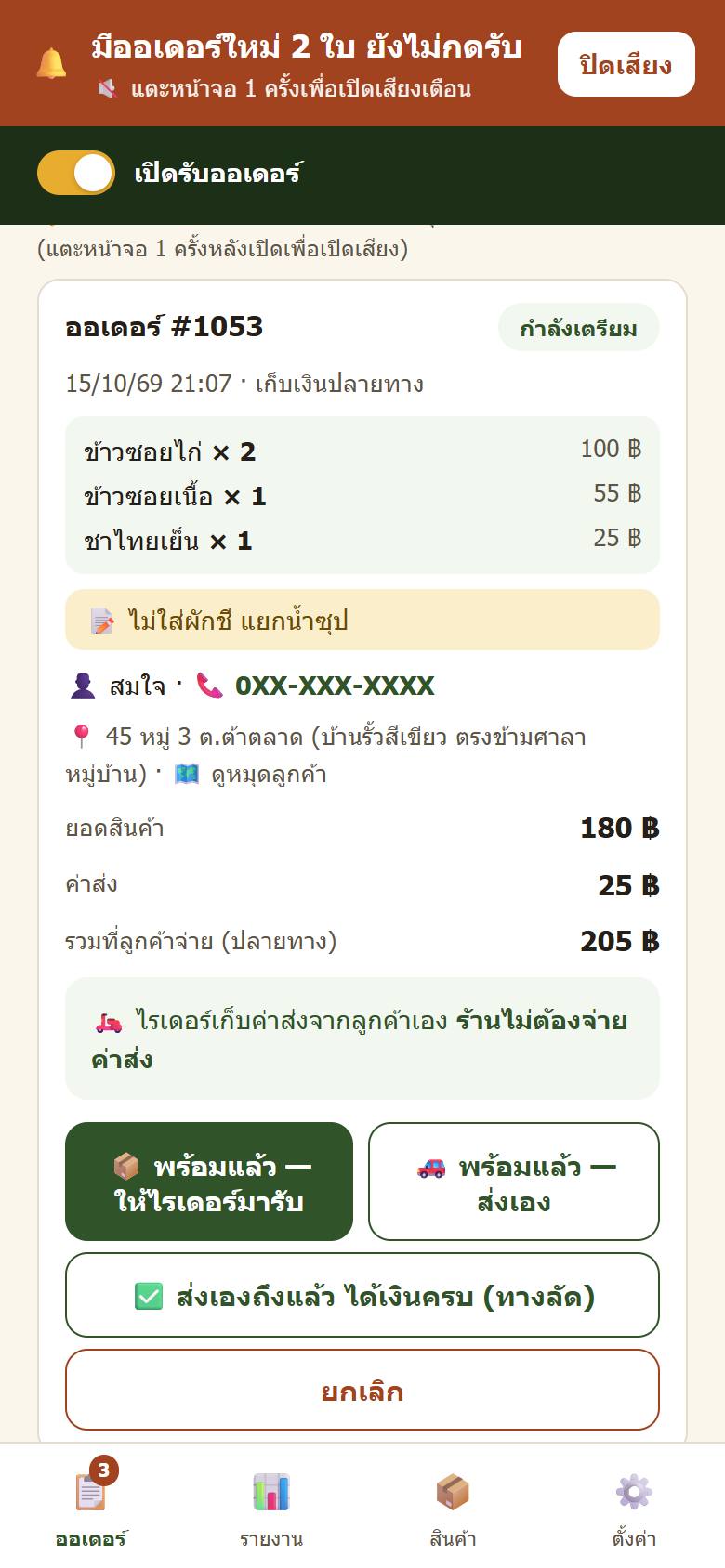
ทุกออเดอร์ที่ใช้ไรเดอร์ มีกล่อง 🛵 บอกชัดว่าร้านต้องจ่ายไรเดอร์เท่าไหร่:
| กรณี | ร้านต้องทำ |
|---|---|
| โอนเงิน | ลูกค้าโอนค่าส่งเข้าร้านมาแล้ว → จ่ายค่าส่งให้ไรเดอร์ตอนมารับของ ตามยอดในกล่อง — เงินสด หรือกด "💳 โอนค่าส่งให้ไรเดอร์ผ่าน QR" (ขึ้นเมื่อไรเดอร์จองงานแล้ว) · ไรเดอร์คืนงานได้ถ้าร้านไม่จ่าย |
| เก็บเงินปลายทาง | ไรเดอร์เก็บค่าส่งจากลูกค้าเอง ร้านไม่ต้องจ่าย |
| เก็บปลายทาง + ร้านตั้งส่งฟรี | ร้านต้องจ่ายส่วนต่างค่าส่ง รวมอยู่ในใบแจ้งหนี้รายเดือน (ร้านชำระให้ขุนตาลออนไลน์ แล้วขุนตาลออนไลน์โอนต่อให้ไรเดอร์) |
7ปิดงาน ทุกกรณี
| กรณี | ใครปิดงาน |
|---|---|
| ร้านส่งเอง | ร้าน — ✅ ส่งถึงลูกค้าแล้ว ได้เงินครบ (จบในปุ่มเดียว) หรือ ✅ ปิดงาน หลังกดส่งถึงแล้ว (หัวข้อ 5) |
| ไรเดอร์ส่ง · โอนเงิน | ไรเดอร์ปิดงานเองหลังส่งถึง ร้านไม่ต้องทำอะไร |
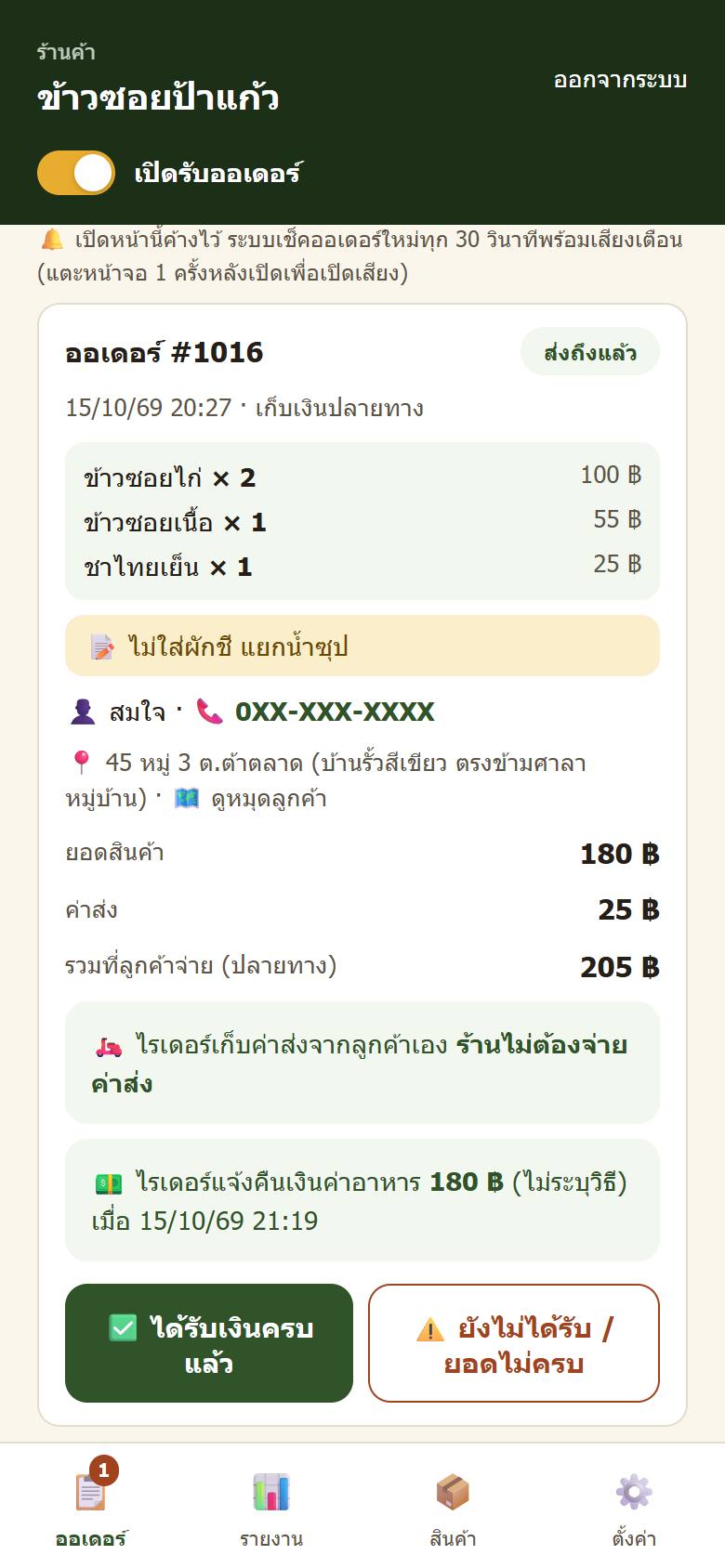
| ไรเดอร์ส่ง · เก็บเงินปลายทาง | ไรเดอร์คืนค่าอาหาร → ร้านกดยืนยัน = ปิดงาน (ด้านล่าง) |
- เก็บเงินปลายทาง (ไรเดอร์): ไรเดอร์นำค่าอาหารมาคืน (เงินสด หรือโอน + สลิป) และกดแจ้งในแอป ร้านได้รับ LINE → เปิดแท็บ 🍳 กำลังทำ (มีตัวเลขแดงที่เมนูออเดอร์) ดูวิธีคืน/สลิป แล้วกด ✅ ได้รับเงินครบแล้ว = ปิดงาน หรือ ⚠️ ยังไม่ได้รับ / ยอดไม่ครบ (ระบุปัญหา — ไรเดอร์และแอดมินได้รับแจ้ง ไรเดอร์ส่งหลักฐานใหม่ได้ · ได้รับเงินภายหลังกด "ได้รับเงินครบแล้ว")
- ไรเดอร์สำรองจ่ายตอนมารับของ: ยืนยันได้ทันที ระบบปิดงานเองเมื่อไรเดอร์ส่งถึง
- ส่งไม่สำเร็จ (ลูกค้าไม่รับ/ติดต่อไม่ได้ — ไรเดอร์ส่ง): ออเดอร์ยกเลิก ไรเดอร์นำของกลับมาคืน → ร้านจ่ายค่าส่งให้ไรเดอร์ (และคืนค่าอาหารที่ไรเดอร์สำรองจ่าย ถ้ามี) เป็นเงินสด หรือกด "💳 โอนให้ไรเดอร์ผ่าน QR" บนการ์ด (ใส่ยอดให้แล้ว) แล้วกด 📦 ได้รับของคืน + จ่ายค่าส่งไรเดอร์แล้ว
- ส่งไม่สำเร็จ (ออเดอร์โอนเงิน): ไรเดอร์ได้ค่าส่งไปแล้วตอนรับของ · ร้านคืนเงินลูกค้า = ยอดที่โอน หักค่าส่ง (ลูกค้าไม่รับ/ติดต่อไม่ได้ ลูกค้ารับผิดชอบค่าส่ง) กด 💸 คืนเงินลูกค้า X ฿ สแกน QR พร้อมเพย์ลูกค้า (ใส่ยอดให้แล้ว) แนบสลิป (บังคับ) → ลูกค้ายืนยันรับเงิน · ได้ของคืนแล้วกด 📦 ได้รับของคืนแล้ว
8ยกเลิกออเดอร์และคืนเงิน
- ออเดอร์ใหม่: กด ✕ ไม่รับ (หัวข้อ 4)
- รับไปแล้วแต่ทำไม่ได้: โหมดปกติกด ยกเลิก บนการ์ด · โหมดตัวใหญ่อยู่ใน "โทร · ที่อยู่ · รายการ · ปุ่มอื่น" ล่างสุด (ยกเลิกออเดอร์นี้) → หน้าต่างถามย้ำ → ลูกค้าได้ LINE แจ้ง · ไรเดอร์จองแล้วยกเลิกเองไม่ได้ พิมพ์ แอดมิน
ลูกค้าโอนเงินมาแล้ว — ต้องคืนเงิน
ปุ่มจะเป็น ✕ ไม่รับ + คืนเงิน (ออเดอร์ใหม่) หรือ ยกเลิก + คืนเงิน (รับแล้ว)
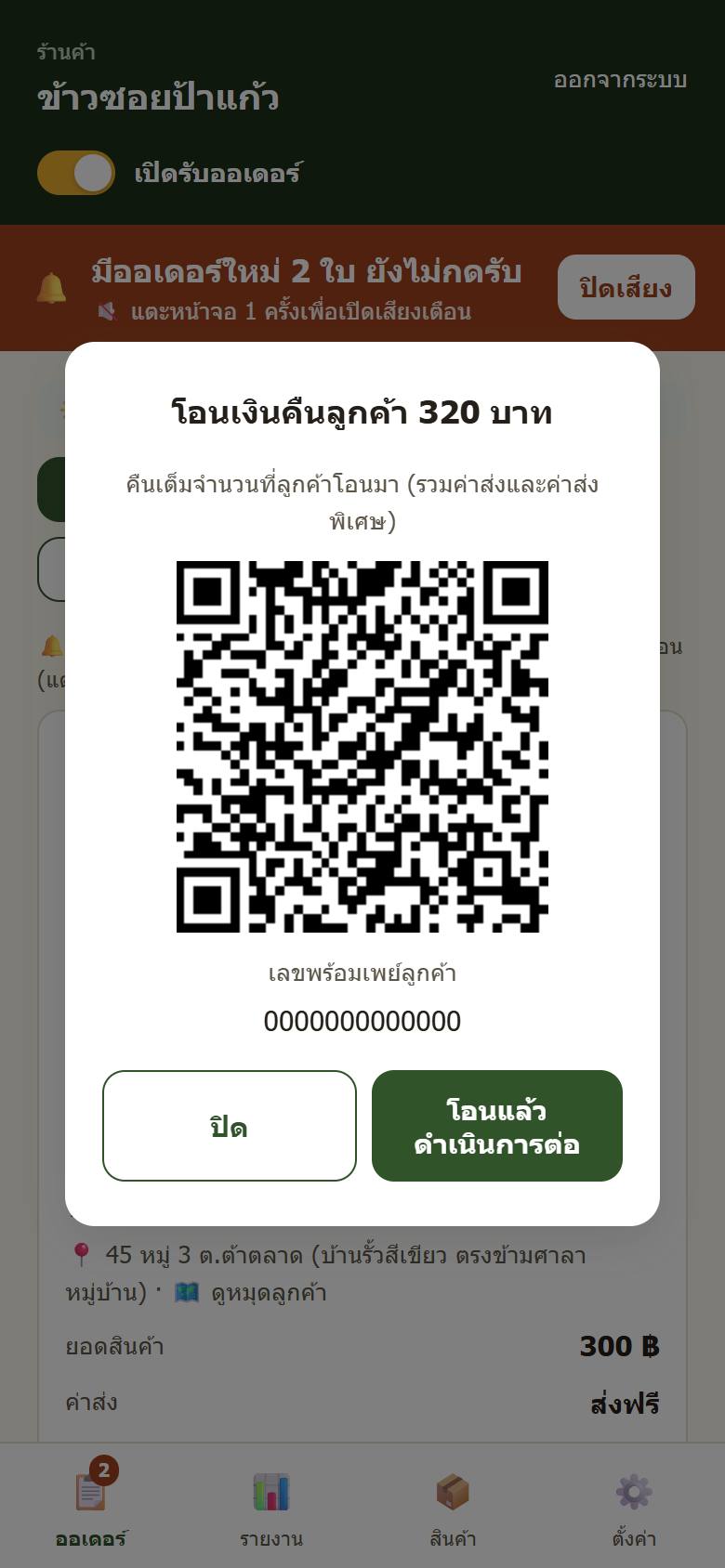
- ระบบแสดง QR พร้อมเพย์ของลูกค้า พร้อมยอดคืน = เต็มจำนวนที่ลูกค้าโอนมา (รวมค่าส่ง)
- สแกนโอนคืนจากแอปธนาคาร แล้วกด โอนแล้ว ดำเนินการต่อ
- ยืนยัน และแนบรูปสลิปโอนคืนเป็นหลักฐาน (แนะนำ)
9จัดการสินค้า
กดเมนู 📦 สินค้า ด้านล่าง
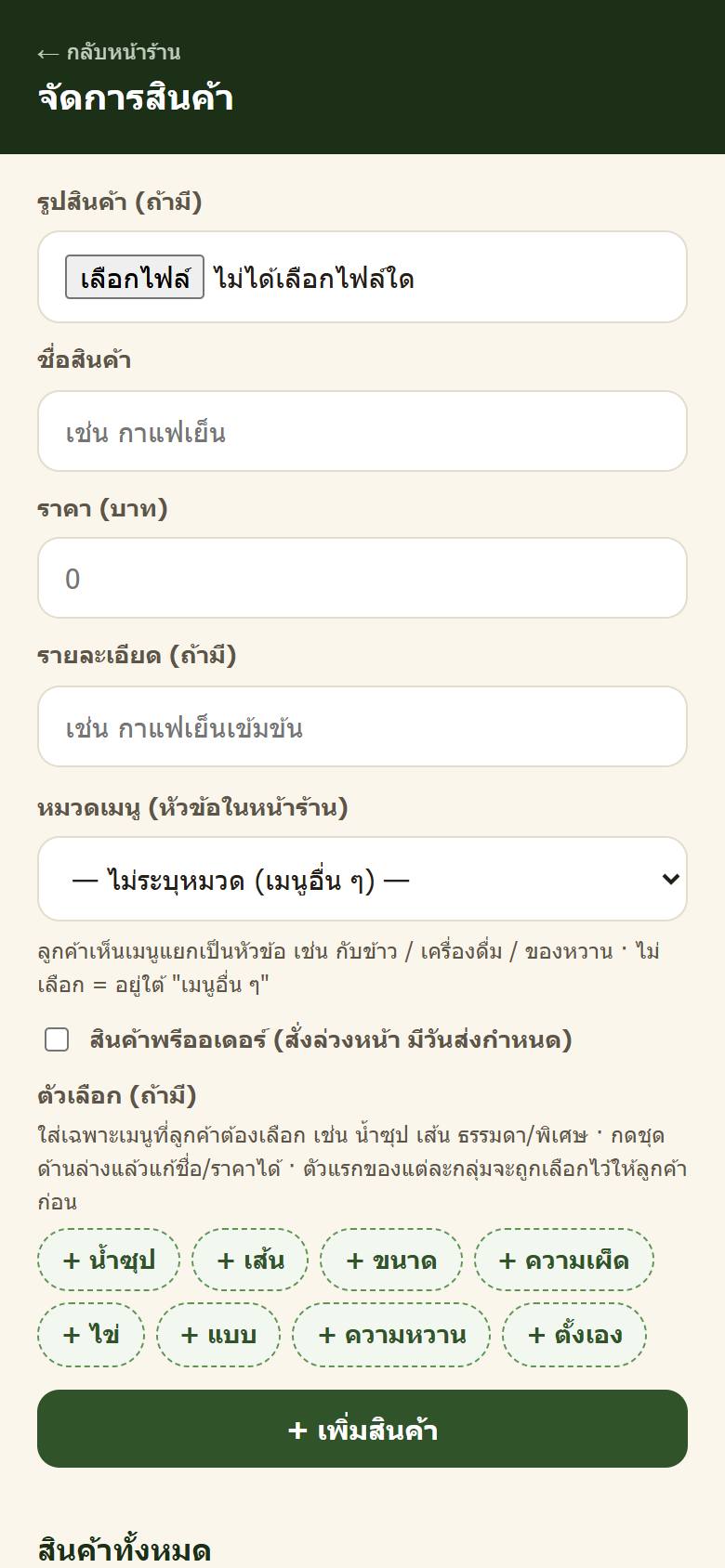
- เพิ่มสินค้า: เลือกรูป (ระบบย่อรูปให้อัตโนมัติ) ใส่ชื่อ ราคา รายละเอียด แล้วกด + เพิ่มสินค้า · เริ่มจาก 3–5 เมนูที่ขายดีที่สุดก่อน รูปใส่ทีหลังได้
- ขายเป็นชิ้น/ขีด/ถุง: ใส่หน่วยในชื่อเมนู เช่น "ไส้อั่ว 1 ขีด" "แกงอ่อม ถุงใหญ่"
- พรีออเดอร์: ติ๊ก "สินค้าพรีออเดอร์" แล้วเลือกวันที่พร้อมส่ง ลูกค้าจะสั่งล่วงหน้าได้ถึงเวลาปิดรับ (ค่าเริ่มต้น ก่อนวันส่ง 1 วัน 18:00 — ตั้งเองได้ที่แท็บ ⚙️ ตั้งค่า → พรีออเดอร์ พร้อมค่าส่งพรีออเดอร์สูงสุด/ส่งฟรี) · ส่งรอบถัดไป กด "แก้ไข" เลื่อนวันพร้อมส่ง (สินค้าที่เลยเวลาปิดรับจะขึ้น "⛔ ปิดรับแล้ว") · เหมาะกับ เช่น ลาบชุดงานเลี้ยง งานบุญ
- รวบรวมส่งทีเดียว: แท็บออเดอร์ → 📅 พรีออเดอร์ (โหมดปกติ) แยกเป็นรอบตามวันส่ง แต่ละรอบมี "ของที่ต้องเตรียมทั้งรอบ" (รวมจำนวนต่อเมนู), ยอดเก็บเงินปลายทางรวม, ปุ่ม ✅ รับออเดอร์ทั้งหมด → 🚗 ของพร้อม — ส่งเองทั้งหมด → 📦 ส่งถึงลูกค้าแล้วทั้งหมด → ✅ ปิดงานทั้งหมด และ รายการจุดส่งเรียงจากใกล้ร้าน พร้อมปุ่มเปิดเส้นทางใน Google Maps (ออเดอร์โอนเงินต้องตรวจสลิปทีละใบก่อน · จุดไหนยังส่งไม่ถึง ให้กดทีละใบแทนปุ่มทั้งรอบ)
- หมวดเมนู (หัวข้อในหน้าร้าน): ตอนเพิ่ม/แก้ไขเมนู เลือกช่อง "หมวดเมนู" เช่น กับข้าว · เครื่องดื่ม · ของหวาน — หน้าร้านจะแยกเมนูเป็นหัวข้อตามหมวด พร้อมปุ่มกระโดดไปแต่ละหัวข้อ · ไม่เลือก = อยู่ใต้ "เมนูอื่น ๆ" · เพิ่มหลายเมนูหมวดเดียวกันติดกัน ระบบจำหมวดล่าสุดไว้ให้ · อยากได้หมวดที่ยังไม่มี พิมพ์ แอดมิน ในแชท LINE
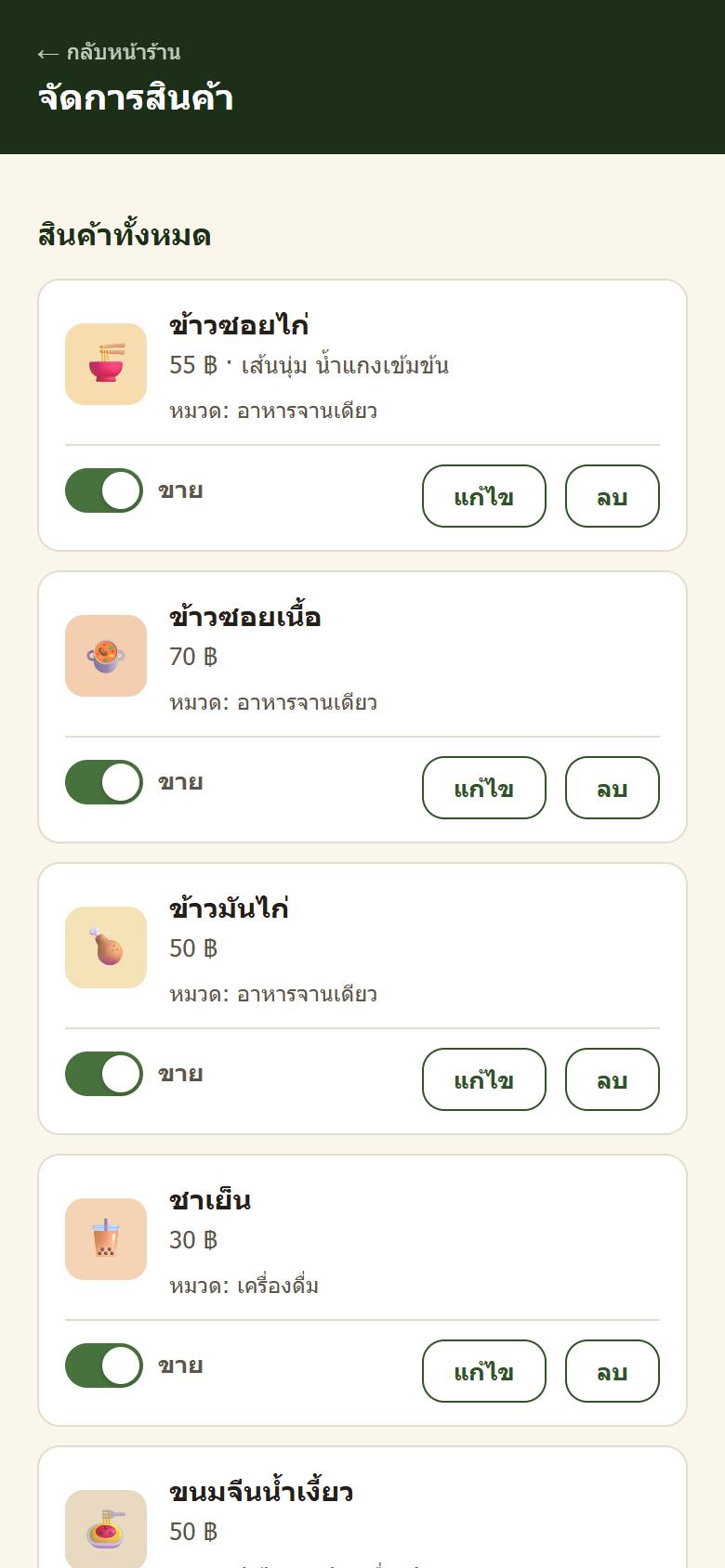
- ของหมดชั่วคราว: ปิดสวิตช์ ขาย ลูกค้าจะไม่เห็นเมนูนั้น
- แก้ไข เปลี่ยนรายละเอียด/ราคา/รูป · ลบ ลบเมนู (เมนูที่เคยมีออเดอร์ ระบบจะปิดการขายแทนการลบ)
ตัวเลือกเมนู (เช่น ก๋วยเตี๋ยว น้ำตก/น้ำใส · ลาบ เผ็ดน้อย/กลาง/มาก · ธรรมดา/พิเศษ)
ตั้ง 1 เมนู แล้วให้ลูกค้าเลือกเอง — ไม่ต้องแยกเป็นหลายเมนู
- ตอนเพิ่มหรือแก้ไขเมนู ดูหัวข้อ ตัวเลือก (ถ้ามี) แล้วกดชุดที่ต้องการ เช่น + น้ำซุป + เส้น + ขนาด — ระบบใส่ตัวเลือกที่ใช้บ่อยให้เลย
- แก้ชื่อหรือราคาได้ ช่องตัวเลข = ราคาที่บวกเพิ่ม จากราคาเมนู (เช่น พิเศษ +10 · ไม่บวกใส่ 0) · กด ✕ ลบตัวเลือกที่ร้านไม่มี · + ตั้งเอง ถ้าต้องการกลุ่มอื่น (เช่น ความเผ็ด)
- กด + เพิ่มสินค้า หรือ บันทึก
| ตัวอย่าง | ตั้งค่า |
|---|---|
| ก๋วยเตี๋ยว 40 บาท | น้ำซุป: น้ำใส / น้ำตก / ต้มยำ · เส้น: เส้นเล็ก / เส้นใหญ่ / เส้นหมี่ / บะหมี่ · ขนาด: ธรรมดา / พิเศษ +10 |
| ลาบหมู 60 บาท | เผ็ด: กลาง / น้อย / มาก · ขนาด: ธรรมดา / ใหญ่ +20 (ลงขายเฉพาะแบบสุก) |
| ข้าวกะเพรา 50 บาท | เนื้อ: หมู / ไก่ / หมูกรอบ +10 · ไข่: ไม่ใส่ / ไข่ดาว +10 / ไข่เจียว +10 |
| ชาเย็น 25 บาท | แบบ: เย็น / ปั่น +10 · ความหวาน: หวานปกติ / หวานน้อย / ไม่หวาน |
- ลูกค้าต้องเลือกกลุ่มละ 1 อย่าง (ไม่มีแบบติ๊กหลายอย่าง) — ตัวแรกของแต่ละกลุ่มถูกเลือกไว้ให้ก่อน จึงควรเรียงแบบที่ขายบ่อยไว้บนสุด
- หน้าร้านแสดงราคาเป็นช่วง เช่น 40–50 ฿ · ระบบคิดราคาตามที่ลูกค้าเลือกให้เอง
- ออเดอร์ขึ้นชื่อพร้อมตัวเลือก เช่น ก๋วยเตี๋ยว (น้ำตก, เส้นเล็ก, พิเศษ) × 2 ทั้งที่การ์ดออเดอร์ของร้าน ไรเดอร์ และใน "ของที่ต้องเตรียมทั้งรอบ" ของพรีออเดอร์
- เมนูที่ไม่มีตัวเลือก ไม่ต้องกดอะไร ใช้งานเหมือนเดิม · ความต้องการพิเศษอื่น (ไม่ใส่ผักชี แยกน้ำ ฯลฯ) ลูกค้าเขียนในหมายเหตุได้
- ตัวเลือกบางอย่างหมดชั่วคราว (เช่น เส้นใหญ่หมด) → กด แก้ไข แล้ว ✕ ลบออกก่อน หมดวันค่อยเพิ่มกลับ
10รายงาน ค่าบริการ และใบแจ้งหนี้
กดเมนู 📊 รายงาน
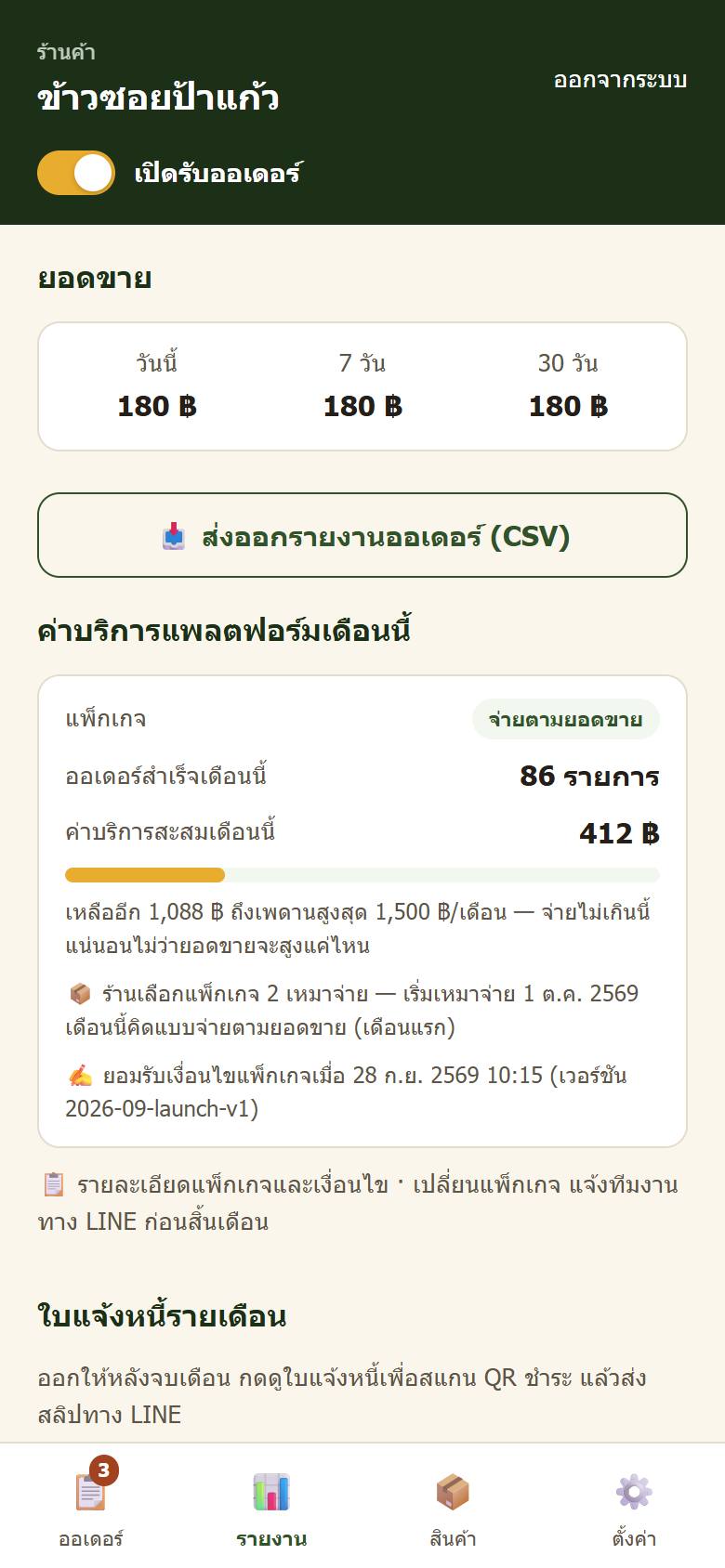
- ยอดขาย วันนี้ / 7 วัน / 30 วัน (นับเฉพาะออเดอร์ที่ปิดงานแล้ว) และปุ่ม 📥 ส่งออกรายงานออเดอร์ (CSV) (iPhone: เลือก "บันทึกลงไฟล์" หรือส่งต่อ · Android ที่เปิดใน LINE: ระบบจะเปิดไฟล์ด้วย Chrome ให้ดาวน์โหลดเอง กดภายใน 10 นาที) — ในไฟล์มีคอลัมน์ การจัดส่ง (ไรเดอร์/ร้านส่งเอง) ส่งฟรี/มีค่าส่ง และค้างจ่ายไรเดอร์ ต่อออเดอร์ พร้อมรอบใบแจ้งหนี้และสถานะ · ท้ายไฟล์สรุปยอดค้างต่อเดือนต่อไรเดอร์ ใช้เทียบกับบรรทัด "ค่าส่งค้างจ่ายไรเดอร์" ในใบแจ้งหนี้
- ค่าบริการแพลตฟอร์มเดือนนี้ ตามแพ็กเกจของร้าน (จ่ายตามยอดขาย GP 10% ของค่าอาหาร ไม่รวมค่าส่ง สูงสุด 1,500/เดือน / เหมาจ่าย 1,500/เดือน) — รายละเอียดดูที่ หน้าแพ็กเกจร้านค้า · เปลี่ยนแพ็กเกจแจ้งทีมงานก่อนสิ้นเดือน มีผลวันที่ 1 ของเดือนถัดไป
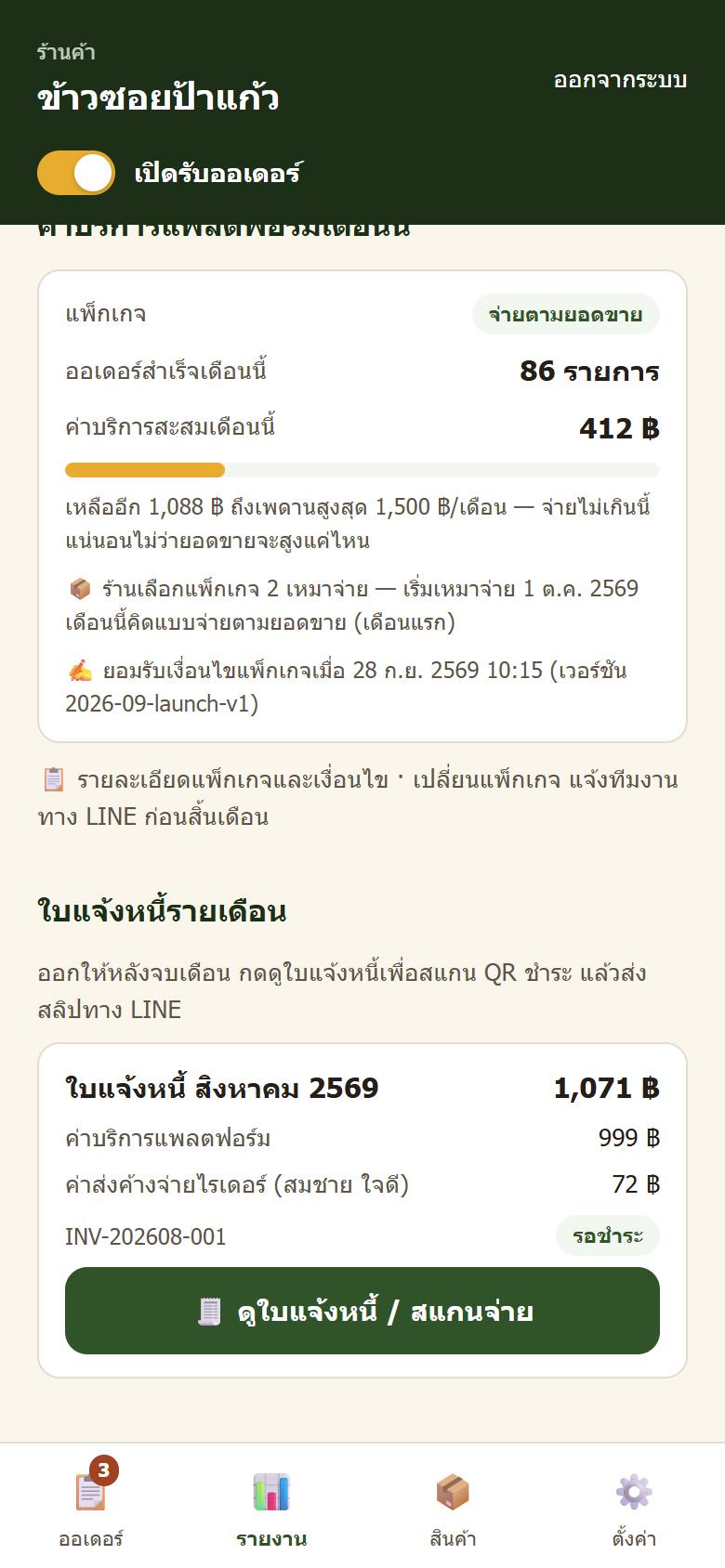
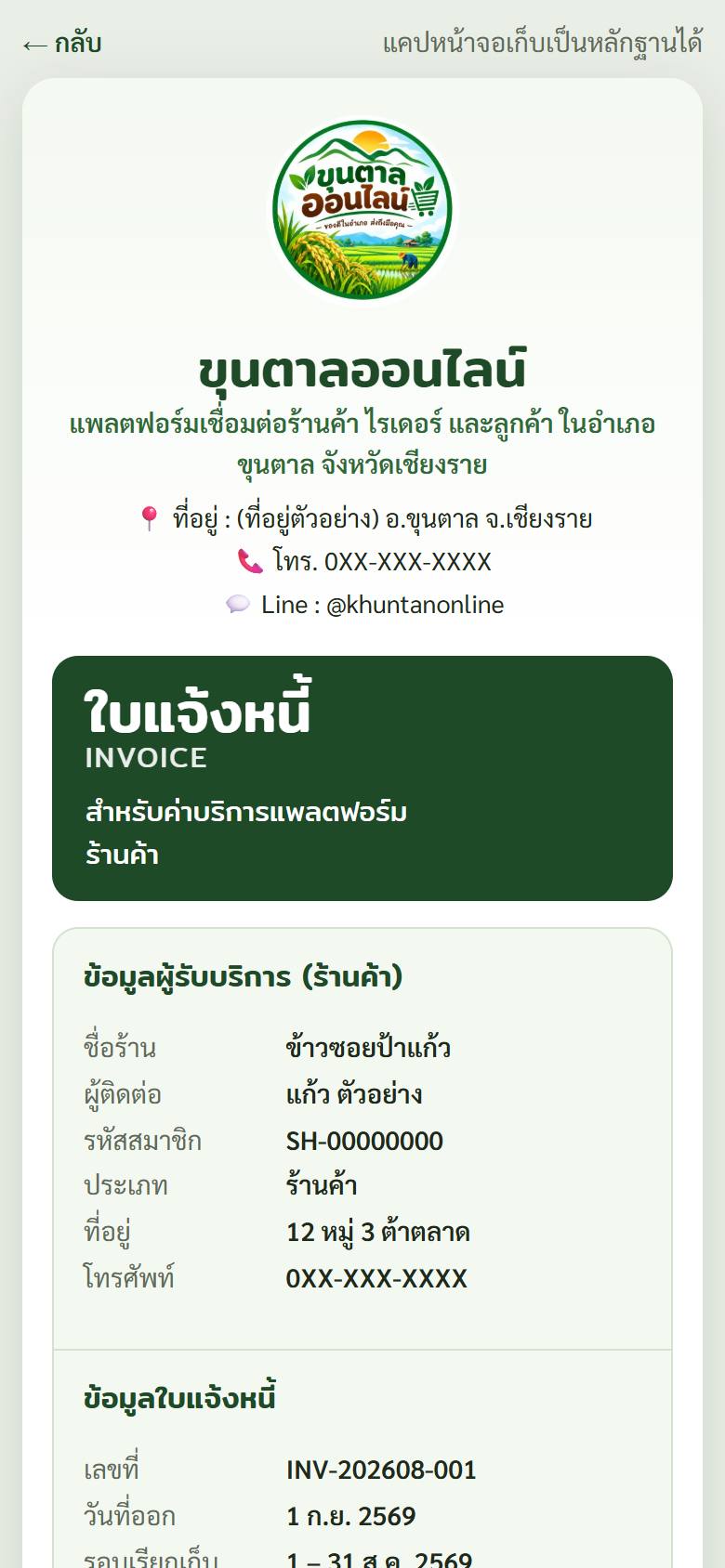
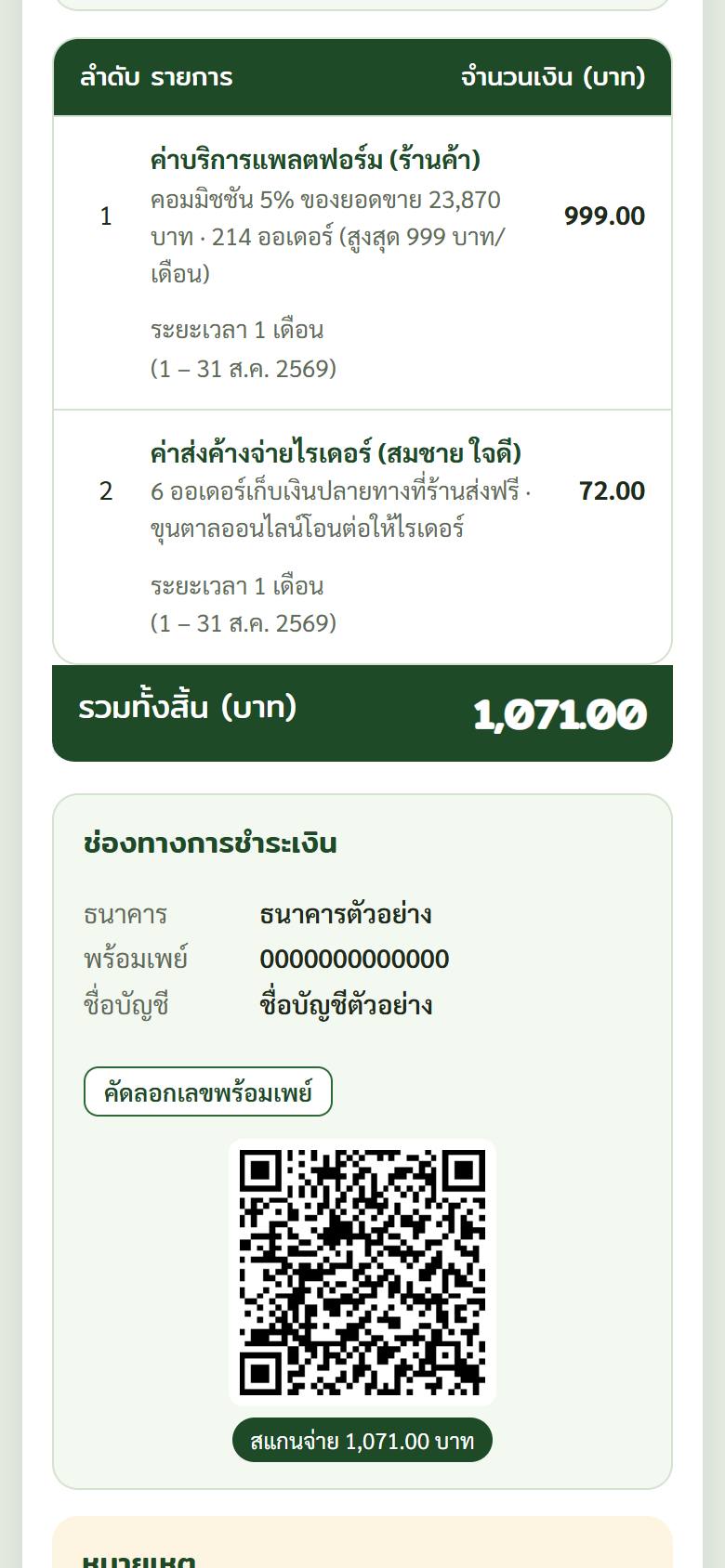
- ใบแจ้งหนี้รายเดือน ทีมงานออกให้หลังจบเดือน 1 ใบต่อเดือน รวมค่าบริการแพลตฟอร์ม และค่าส่งที่ร้านค้างจ่ายไรเดอร์ (กรณีเก็บปลายทาง + ส่งฟรี)
ชำระใบแจ้งหนี้
- กด 🧾 ดูใบแจ้งหนี้ / สแกนจ่าย
- ตรวจรายการและยอดรวม แล้วสแกน QR (ใส่ยอดให้แล้ว) หรือกด คัดลอกเลขพร้อมเพย์
- โอนภายในกำหนดชำระ แล้วส่งสลิปทาง LINE @khuntanonline พร้อมเลขที่ใบแจ้งหนี้
- ทีมงานตรวจแล้ว สถานะเปลี่ยนเป็น "ชำระแล้ว" (ค่าส่งค้างจ่ายไรเดอร์ ขุนตาลออนไลน์จะโอนต่อให้ไรเดอร์)
11ตั้งค่าร้าน
กดเมนู ⚙️ ตั้งค่า
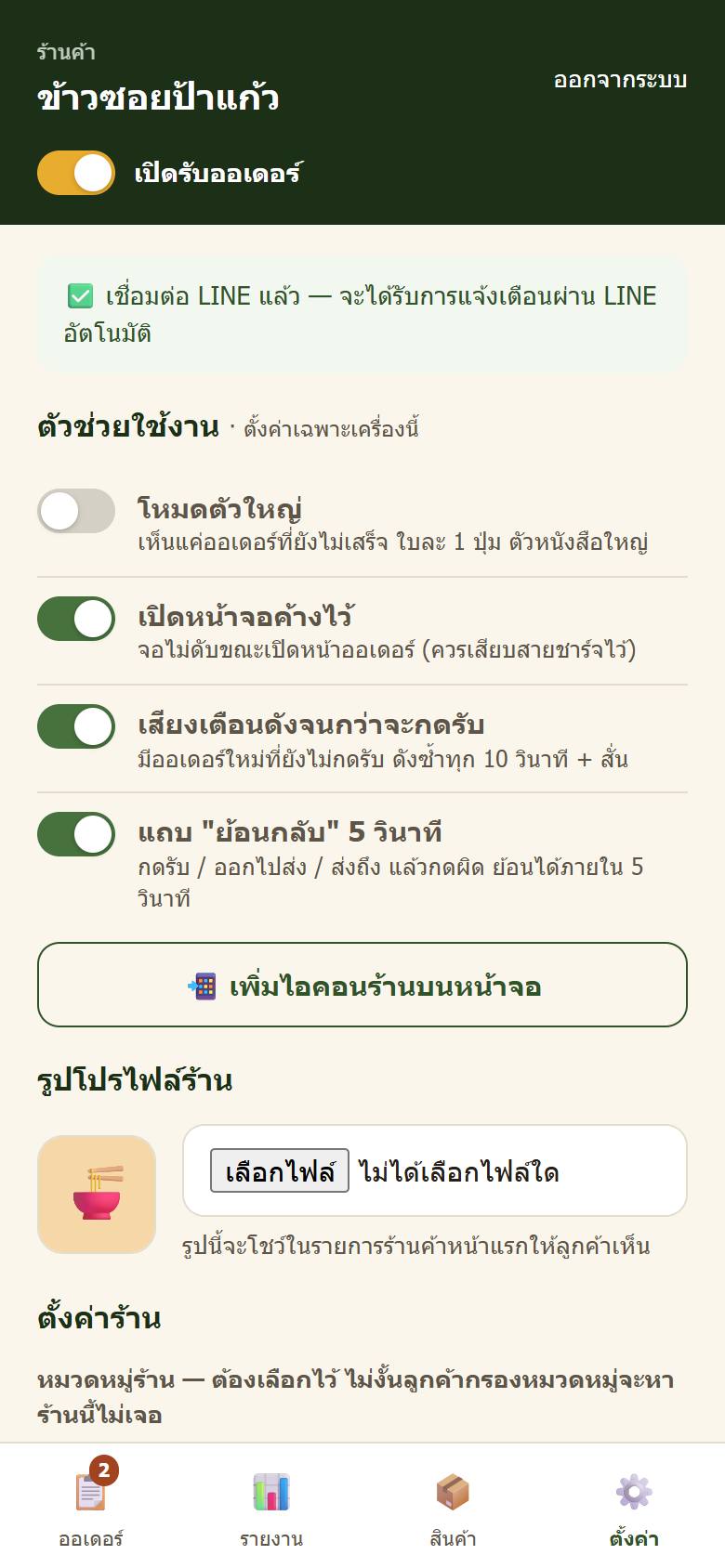
- เชื่อมต่อ LINE ต้องเห็น ✅ เพื่อรับแจ้งเตือนออเดอร์
- ตัวช่วยใช้งาน (โหมดตัวใหญ่ · เปิดหน้าจอค้างไว้ · เสียงเตือนดังจนกว่าจะกดรับ · แถบย้อนกลับ 5 วินาที · เพิ่มไอคอนร้านบนหน้าจอ) — ดูหัวข้อ 3
- รูปโปรไฟล์ร้าน แสดงในรายการร้านหน้าแรก
- หมวดหมู่ร้าน ต้องเลือก ไม่งั้นลูกค้ากรองหมวดหมู่แล้วหาร้านไม่เจอ
- ร้านส่งเองได้ ต้องเปิดไว้ช่วงที่ยังไม่มีไรเดอร์ (ร้านใหม่เปิดให้แล้ว) · เมื่อมีไรเดอร์ เปิด = เลือกได้ทีละออเดอร์ว่าจะส่งเองหรือเรียกไรเดอร์ · ปิด = ทุกออเดอร์ใช้ไรเดอร์ (ออเดอร์ที่เลือกส่งเองไปแล้วไม่กระทบ)
- ส่งฟรีเมื่อยอดสั่งครบ ใส่ยอด (บาท) หรือเว้นว่างถ้าไม่ใช้ — ร้านเป็นผู้ออกค่าส่งปกติ · ค่าส่งคิดตามระยะทางของพื้นที่ (ร้านตั้งระยะส่งเองไม่ได้) ช่วงไหนไปส่งไม่ไหว ปิดรับออเดอร์ไว้
?คำถามที่พบบ่อย
ไม่มีเสียงเตือนออเดอร์ใหม่?
แตะหน้าจอ 1 ครั้งหลังเปิดหน้าออเดอร์ (แถบแดงจะบอก "🔇 แตะหน้าจอ 1 ครั้งเพื่อเปิดเสียงเตือน") ตรวจว่ามือถือไม่ได้อยู่โหมดเงียบ หน้าจอยังเปิดอยู่ และสวิตช์ "เสียงเตือนดังจนกว่าจะกดรับ" ใน ⚙️ ตั้งค่า → ตัวช่วยใช้งาน เปิดอยู่ · ถ้าจอดับหรือใช้แอปอื่น เสียงจากหน้าเว็บจะไม่ดัง — ให้เปิดเสียงแจ้งเตือน LINE ไว้เสมอ
ไม่ได้รับ LINE ออเดอร์ใหม่?
ตรวจที่ ⚙️ ตั้งค่า ว่าเชื่อมต่อ LINE แล้ว และยังเป็นเพื่อนกับ @khuntanonline (ไม่ได้บล็อก) · ในแอป LINE ตรวจว่าไม่ได้ปิดการแจ้งเตือนของแชทขุนตาลออนไลน์
ปุ่ม "เปิดออเดอร์นี้" ใน LINE ปลอดภัยไหม?
ปลอดภัย ปุ่มมาจากแชททางการ @khuntanonline และพาไปหน้าร้านของคุณที่ on7x.co เท่านั้น (บอกไว้ใต้ปุ่ม 🔒) · ทีมงานไม่เคยขอรหัสผ่าน เลขบัญชี หรือให้โอนเงินผ่านลิงก์ — ถ้ามีข้อความแบบนั้น อย่ากด พิมพ์ แอดมิน แจ้งเรา
กดปุ่มในการ์ด LINE แล้วขึ้นหน้าเข้าสู่ระบบ?
LINE เก็บการเข้าสู่ระบบแยกจาก Chrome — ครั้งแรกที่เปิดใน LINE ให้พิมพ์ ร้าน ในแชทแล้วกดปุ่มเขียว ระบบพากลับมาที่ออเดอร์เดิม ครั้งต่อไปเข้าได้เลย (จำไว้ 30 วัน)
กดรับ/ส่งถึง ผิดออเดอร์?
ภายใน 5 วินาที กดปุ่มเหลือง ↩ กดผิด ย้อนกลับ ด้านล่างจอ · เลย 5 วินาทีแล้ว พิมพ์ แอดมิน ในแชท LINE ทีมงานช่วยแก้ให้
ทำไมไม่มีปุ่ม "ให้ไรเดอร์มารับ"?
ตอนนี้ในพื้นที่ยังไม่มีไรเดอร์ ระบบจึงซ่อนปุ่มไว้ ร้านส่งเองทุกออเดอร์ · เมื่อมีไรเดอร์แล้ว เปิดหน้าร้านใหม่ ปุ่มจะกลับมาเอง
ลูกค้าโอนมาไม่ครบ หรือยังไม่เห็นเงินเข้า?
อย่าเพิ่งกด "เงินเข้าแล้ว รับออเดอร์" ติดต่อลูกค้า หรือกด ✕ ไม่รับ ถ้าเงินไม่เข้า (ถ้าลูกค้าโอนมาแล้วบางส่วน ต้องคืนเงินตามขั้นตอนในหัวข้อ 8)
ลูกค้าอยากมารับเองที่ร้าน?
ระบบยังไม่มีตัวเลือก "มารับเอง" — ใช้ขั้นตอนส่งเองตามปกติ แล้วกด "ส่งถึงลูกค้าแล้ว" ตอนลูกค้ามารับ (ค่าส่งคิดตามที่ลูกค้าจ่ายตอนสั่ง ร้านตั้งส่งฟรีได้)
กดของพร้อมแล้ว แต่ยังไม่มีไรเดอร์รับ? (เมื่อมีไรเดอร์)
ระบบแจ้งไรเดอร์กลุ่มแรกทันที ถ้ายังไม่มีคนรับภายในไม่กี่นาที จะแจ้งไรเดอร์ที่เหลือทั้งหมด เกิน 15 นาทีระบบส่ง LINE เตือนร้านและแจ้งแอดมิน — กด "เปลี่ยนเป็นส่งเอง" ได้ ถ้ารอนานผิดปกติ พิมพ์ แอดมิน ในแชท LINE
ไรเดอร์จองงานแล้วแต่ไม่มารับของ?
โทรหาไรเดอร์ก่อน (เบอร์อยู่ในการ์ดออเดอร์) ถ้าครบ 30 นาทียังไม่มา กด "🔄 ไรเดอร์ยังไม่มา — เรียกไรเดอร์ใหม่" งานจะกลับไปหาไรเดอร์คนอื่น และแอดมินได้รับแจ้ง
ใบแจ้งหนี้ต้องจ่ายเมื่อไหร่ จ่ายอย่างไร?
ออกหลังจบเดือน ชำระภายในกำหนดที่เขียนในใบ (ปกติ 7 วัน) สแกน QR ในใบแจ้งหนี้ แล้วส่งสลิปทาง LINE พร้อมเลขที่ใบแจ้งหนี้ สถานะเปลี่ยนเป็น "ชำระแล้ว" เมื่อทีมงานยืนยัน
ต้องการความช่วยเหลือ พิมพ์ แอดมิน ในแชท LINE
💬 แชทกับ @khuntanonline